
如何在Chrome浏览器中设置自动清除历史记录
在Chrome浏览器中设置自动清除历史记录可以帮助您保持浏览隐私,并防止他人查看您的在线活动。以下是详细的教程,帮助您完成这一设置:

步骤一:打开Chrome浏览器的设置
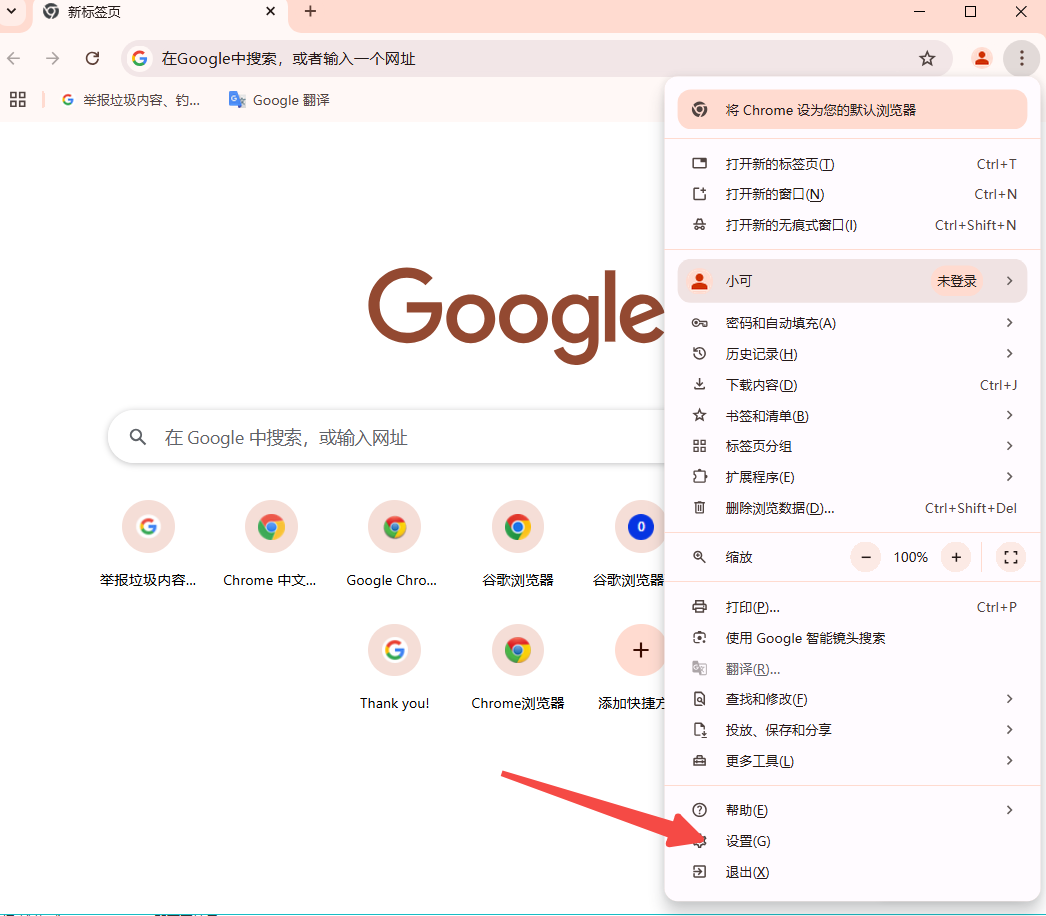
1.启动您的Chrome浏览器。
2.点击屏幕右上角的三个垂直点(菜单按钮)。
3.在下拉菜单中选择“设置”。
步骤二:进入隐私设置和安全性
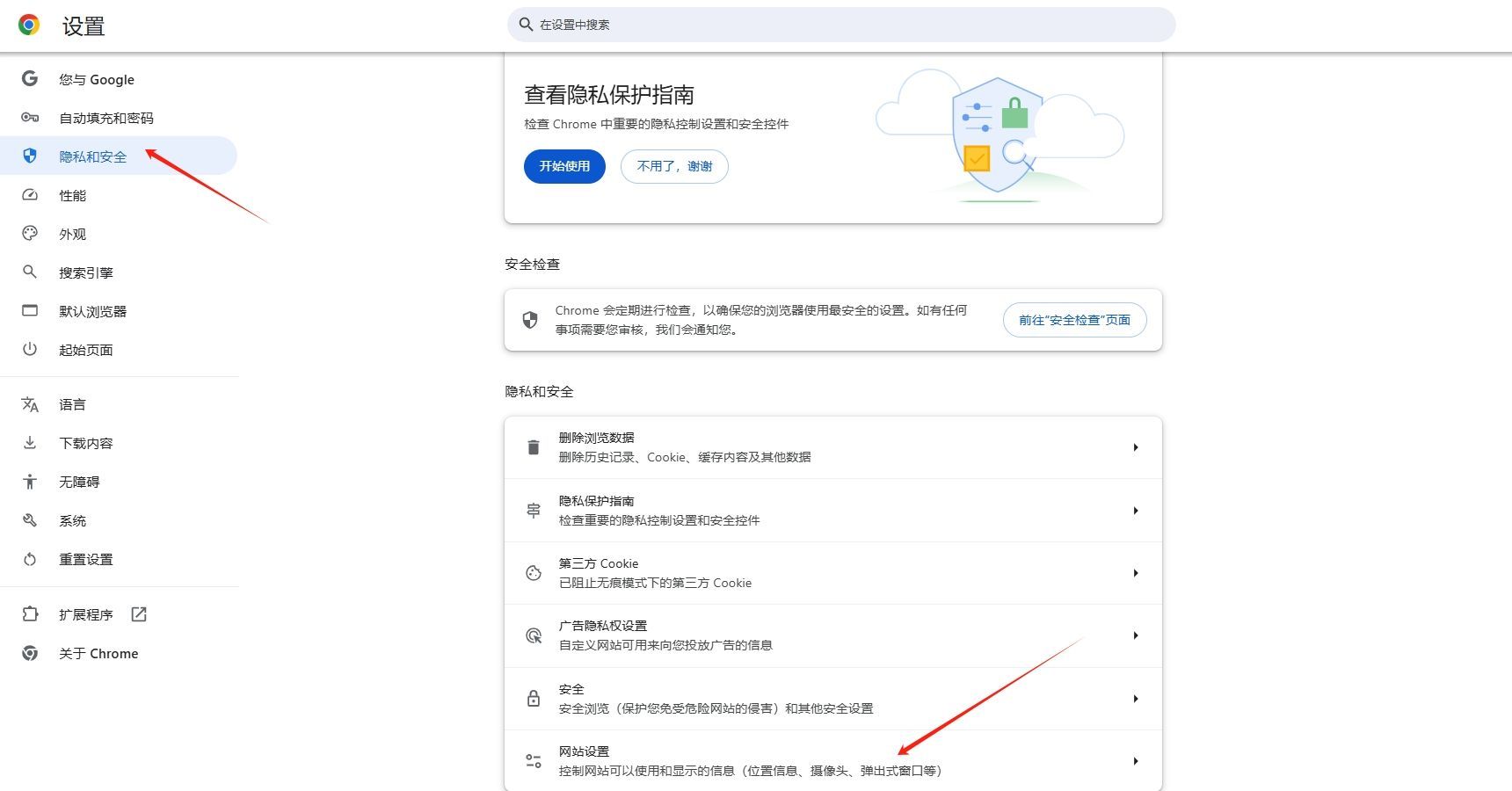
1.在设置页面左侧,找到并点击“隐私设置和安全性”。
2.在右侧的选项中,点击“网站设置”。
步骤三:管理浏览数据
1.向下滚动直到看到“Cookies和网站数据”部分。
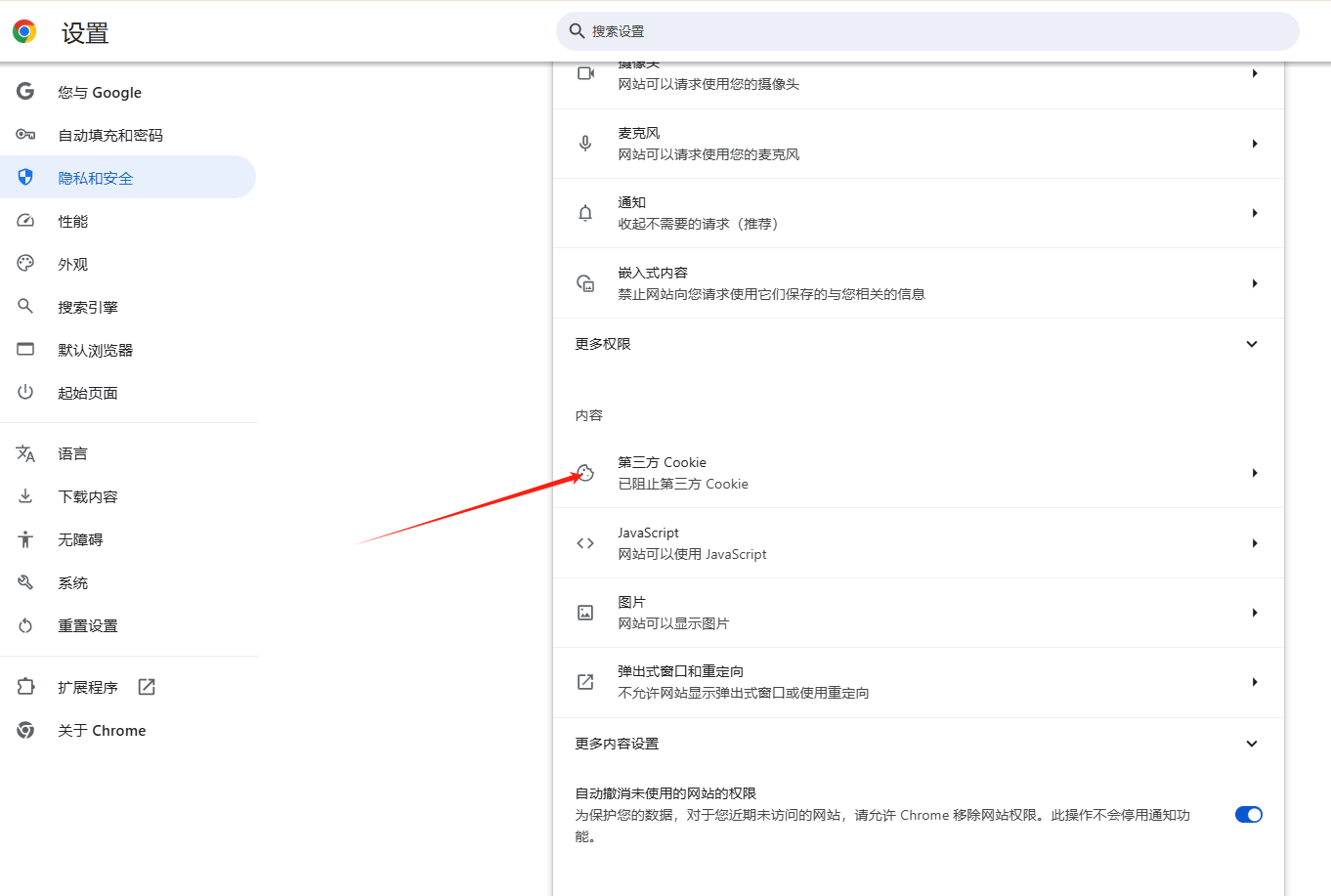
2.点击“查看所有Cookie和网站数据...”链接。
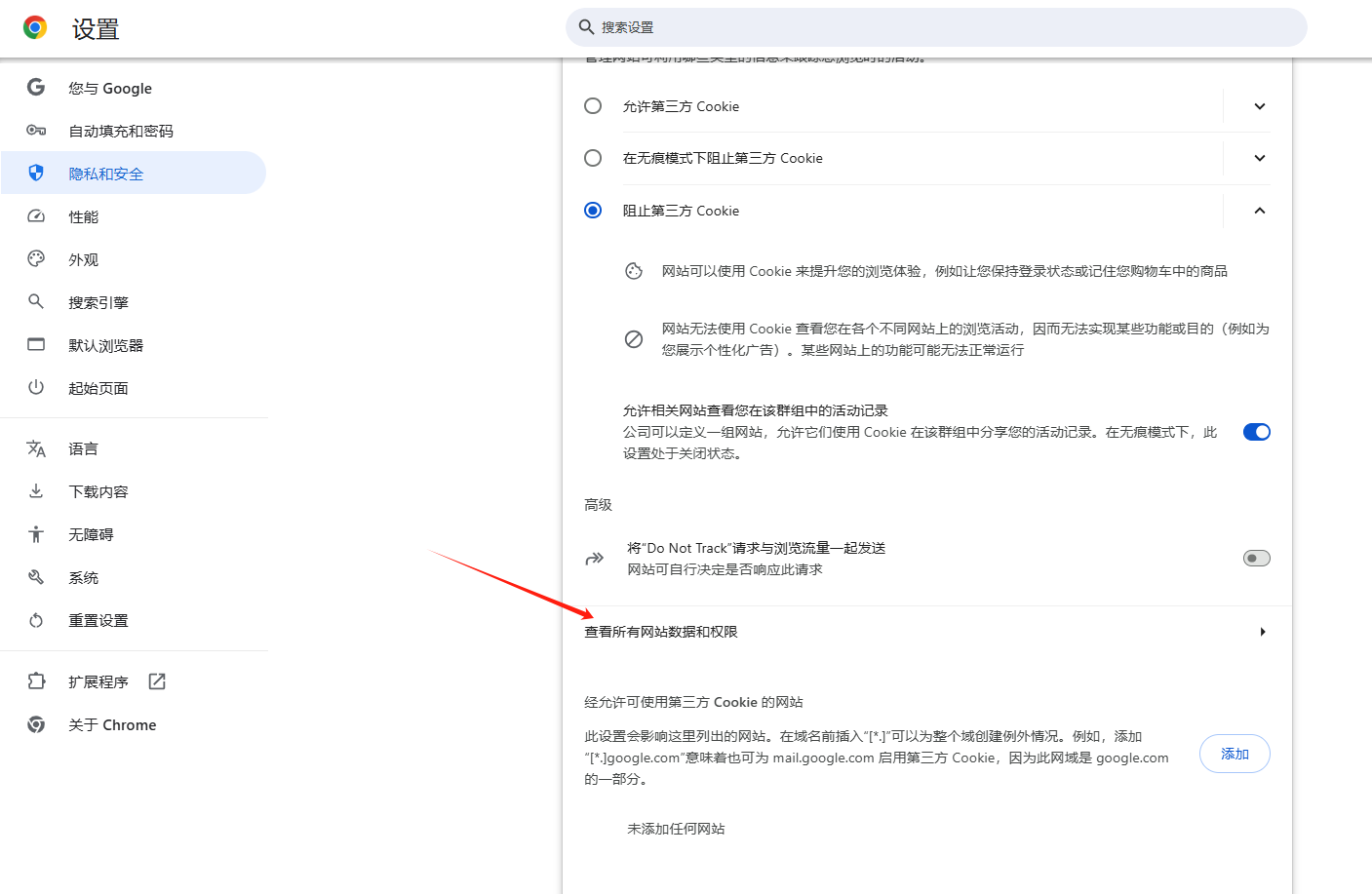
3.这将打开一个新的标签页,显示所有存储的Cookies和网站数据。
步骤四:设置自动清除历史记录
1.在新的标签页中,点击右上角的三点菜单图标。
2.选择“清除浏览数据…”
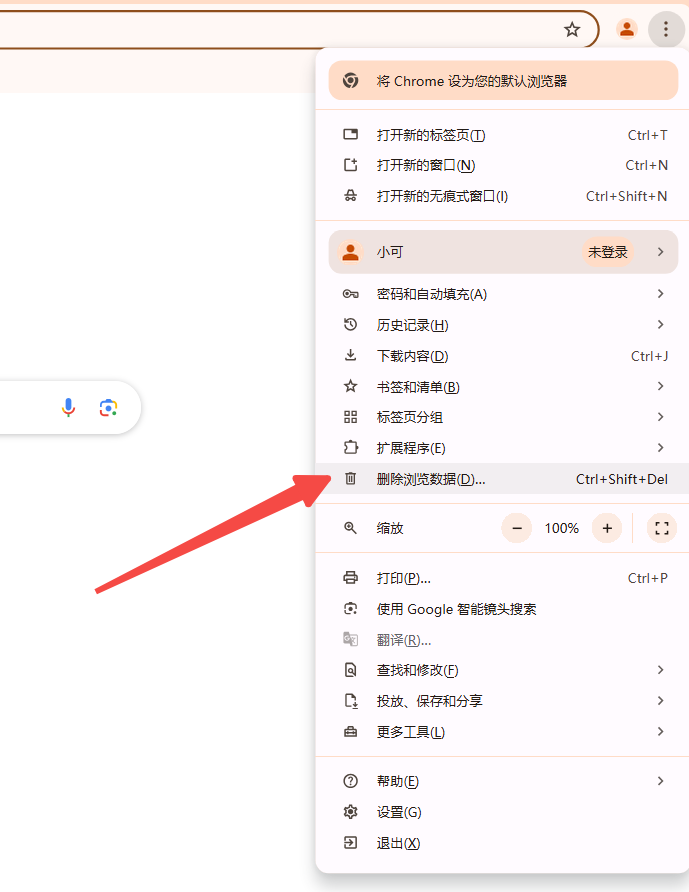
3.在弹出的对话框中,您可以选择要清除的数据类型,例如浏览历史、Cookies及其他网站数据、缓存的图片和文件等。
4.选择时间范围。如果您想每次关闭Chrome时都清除这些数据,请选择“全部”。
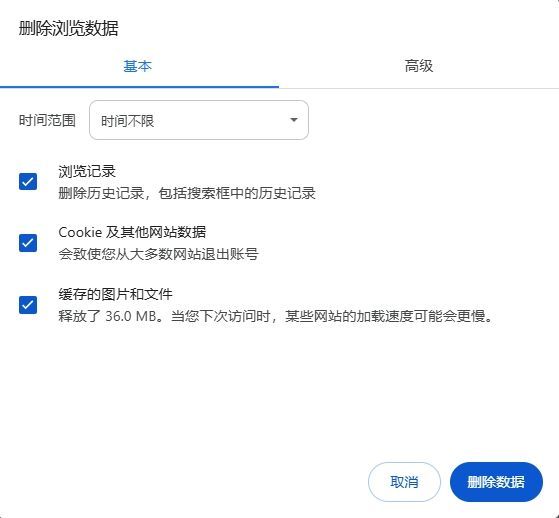
5.勾选您希望自动清除的项目。
6.点击“清除数据”按钮以确认操作。
步骤五:使用扩展程序实现更高级的功能
如果您需要更高级的自动清除功能,可以考虑安装第三方扩展程序,如“Auto History Wipe”。这些扩展可以提供定时清除浏览数据的功能。
1.访问Chrome网上应用店(chrome.google.com/webstore)。
2.搜索“Auto History Wipe”或类似的扩展程序。
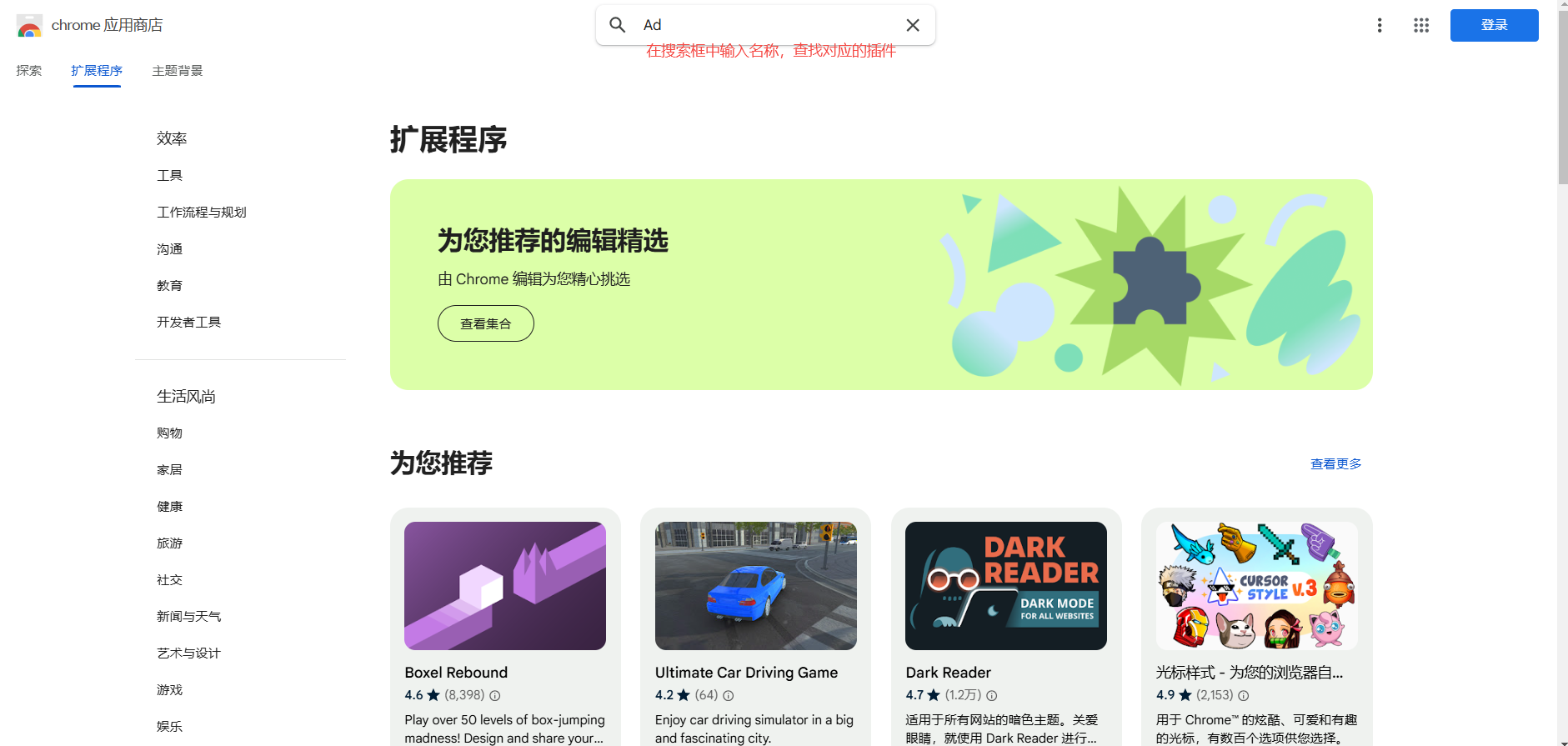
3.点击“添加到Chrome”进行安装。
4.根据扩展程序的说明设置自动清除的频率和其他选项。
通过以上步骤,您可以有效地管理Chrome浏览器的历史记录,确保您的在线活动更加私密和安全。
猜你喜欢
谷歌浏览器下载任务消失的解决方法与设置建议
 Chrome浏览器的隐私保护模式使用技巧
 如何通过Chrome浏览器提升视频加载的速度
 Chrome浏览器网页截图标注操作详细流程教程分享

针对谷歌浏览器下载任务消失问题,提供解决方法和设置建议,帮助用户恢复下载列表。
本文分享Chrome浏览器隐私保护模式的使用技巧,如何启用无痕浏览、清除浏览痕迹和屏蔽跟踪器,有效防止数据追踪并提高个人隐私安全性。
提升视频加载速度能够减少播放时的卡顿现象。通过减少视频加载阻塞、优化视频资源的加载顺序和使用缓存,确保视频能够迅速加载并提升播放质量。
Chrome浏览器提供网页截图和标注功能,便于用户快速记录和整理信息。教程中详细讲解操作方法和使用技巧,提高工作学习效率。
