
如何在Chrome浏览器中查看并管理网站的cookie
在Chrome浏览器中查看并管理网站的cookie是一个相对简单的过程。以下是详细的步骤:

一、查看Cookies
1.打开Chrome浏览器:首先,确保你已经打开了Chrome浏览器。
2.访问设置页面:点击右上角的三点菜单(更多选项),然后选择“设置”。
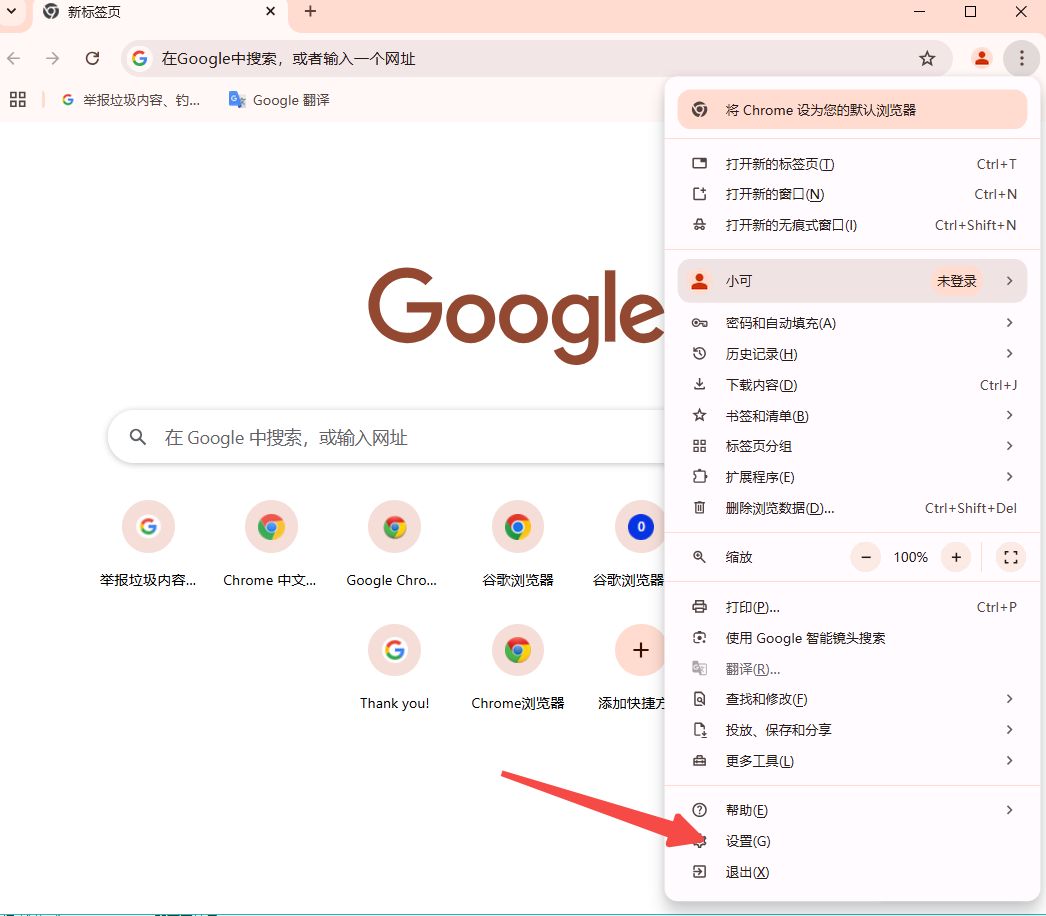
3.进入隐私设置和安全性:在设置页面中,向下滚动找到“隐私设置和安全性”部分,点击它。

4.查看cookies和其他网站数据:在“隐私设置和安全性”页面中,你会看到“Cookies和其他网站数据”这一选项,点击它。
5.查看所有Cookies和网站数据:点击“查看所有Cookies和网站数据”链接,这将打开一个新的标签页,显示你当前浏览会话中的所有Cookies。

二、管理Cookies
1.删除特定Cookie:在“Cookies和其他网站数据”页面中,你可以看到列出的所有Cookies。找到你想要删除的Cookie,点击它旁边的“X”按钮或垃圾桶图标即可删除。

2.删除所有Cookies:如果你想删除所有的Cookies,可以点击右上角的三点菜单(更多选项),然后选择“全部清除”。这将删除当前浏览会话中的所有Cookies。
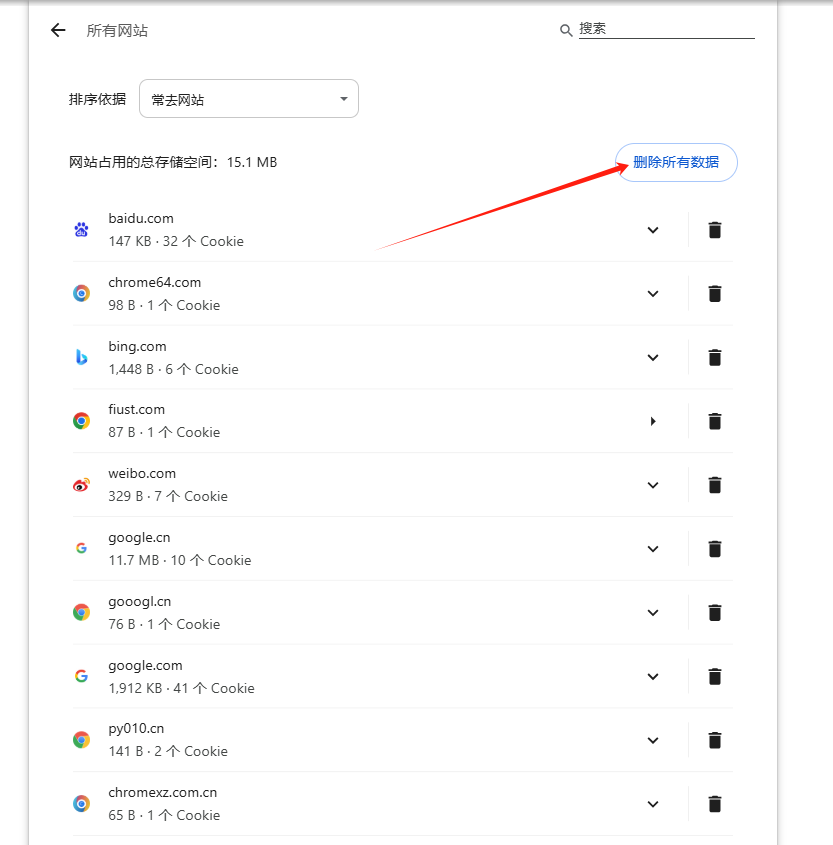
3.阻止所有Cookies:如果你想要阻止所有网站在你的浏览器中设置Cookies,可以在“Cookies和其他网站数据”页面中,将滑块切换到“阻止所有Cookies”。请注意,这可能会导致某些网站无法正常工作。
4.允许特定网站的Cookies:如果你只想允许特定网站的Cookies,可以将滑块切换到“允许所有Cookies”,然后在下面的列表中添加你想允许的网站。

通过以上步骤,你可以方便地查看和管理Chrome浏览器中的Cookies。
猜你喜欢
Google Chrome浏览器的加载速度优化方法
 谷歌浏览器多设备同步异常排查及解决方法
 google Chrome浏览器插件权限精细化配置
 Google浏览器v280硬件加速:RISC-V矢量扩展支持

提供Google Chrome浏览器加载速度优化的方法,帮助用户提升网页加载效率,节省时间。
分享谷歌浏览器多设备同步异常的排查步骤及有效解决方法,确保用户数据安全同步。
google Chrome浏览器插件权限可精细化配置,用户通过操作方法可提升扩展安全性和功能稳定性,优化浏览体验。
Google浏览器v280引入了对RISC-V矢量扩展的支持,为硬件加速提供更强大的性能。此更新适用于需要高性能计算的应用,提升了浏览器在数据处理和图形渲染中的效率。
