
如何将Chrome浏览器设置为每次启动时自动打开指定网页
在Chrome浏览器中,您可以通过设置启动页面来使浏览器每次启动时自动打开指定的网页。以下是详细步骤:

设置每次启动时自动打开指定网页的步骤
1.打开Chrome浏览器。
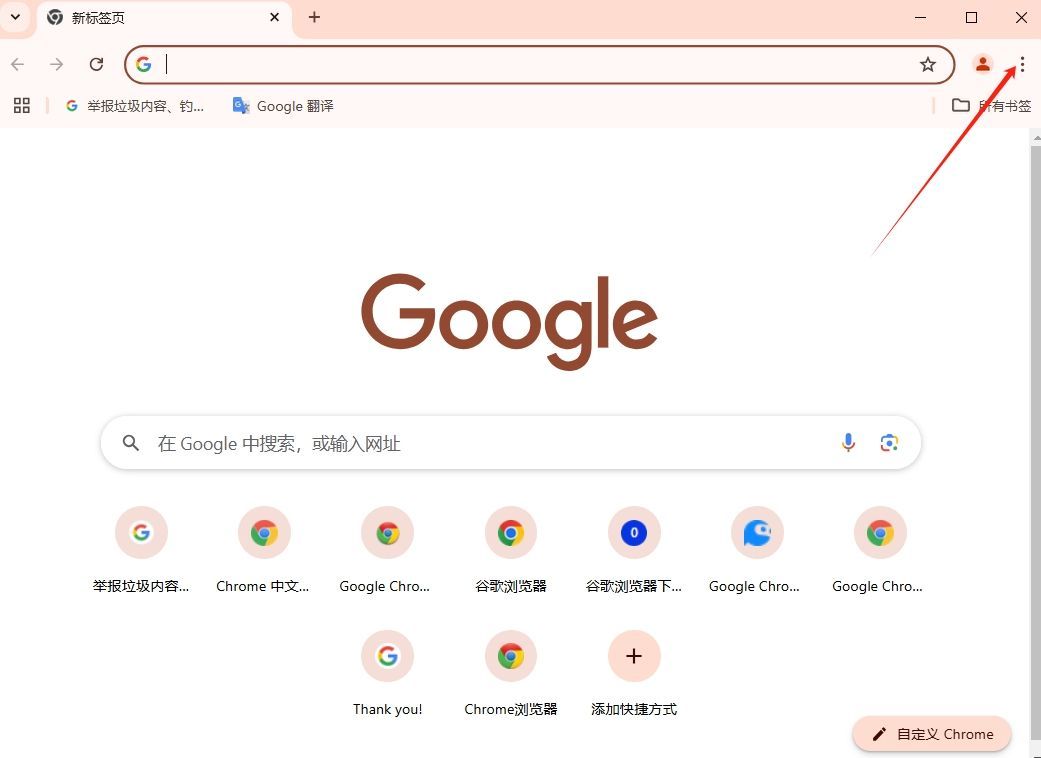
2.点击右上角的“三点菜单”图标(更多选项)。
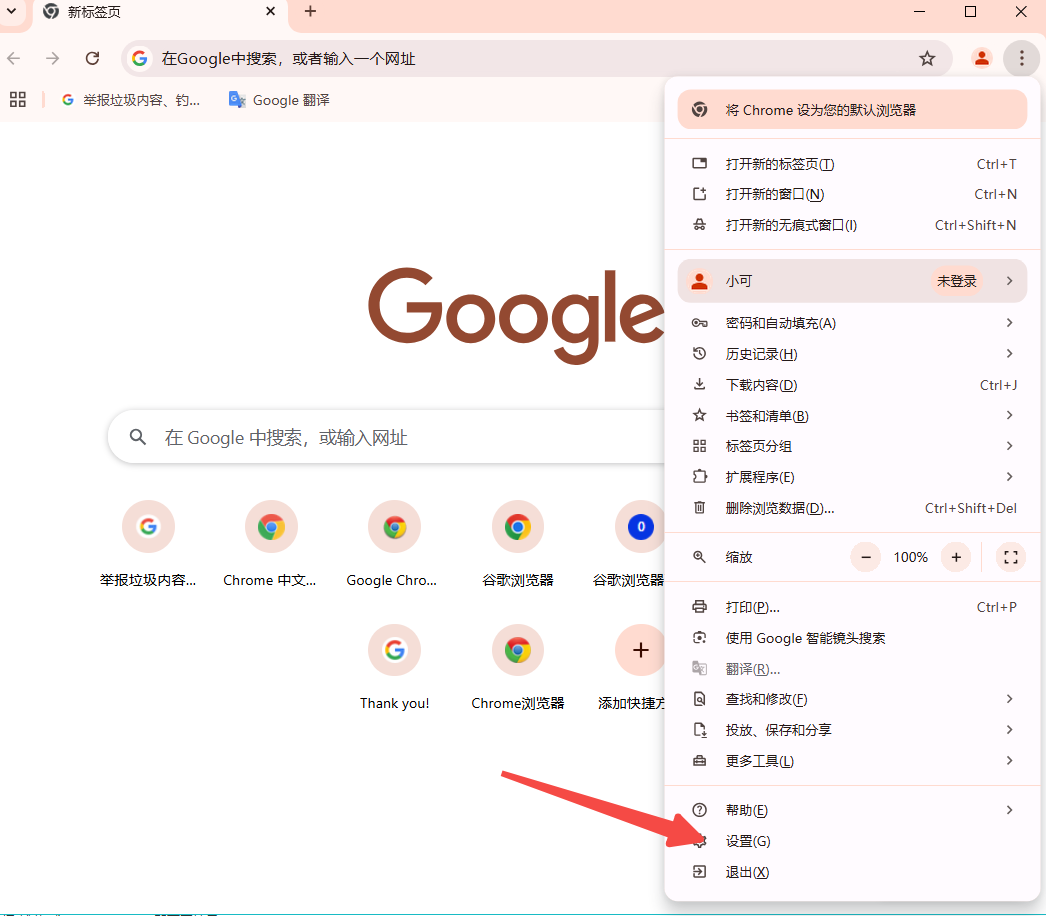
3.在下拉菜单中选择“设置”。
4.在设置页面左侧的菜单中,找到并点击“启动时”。
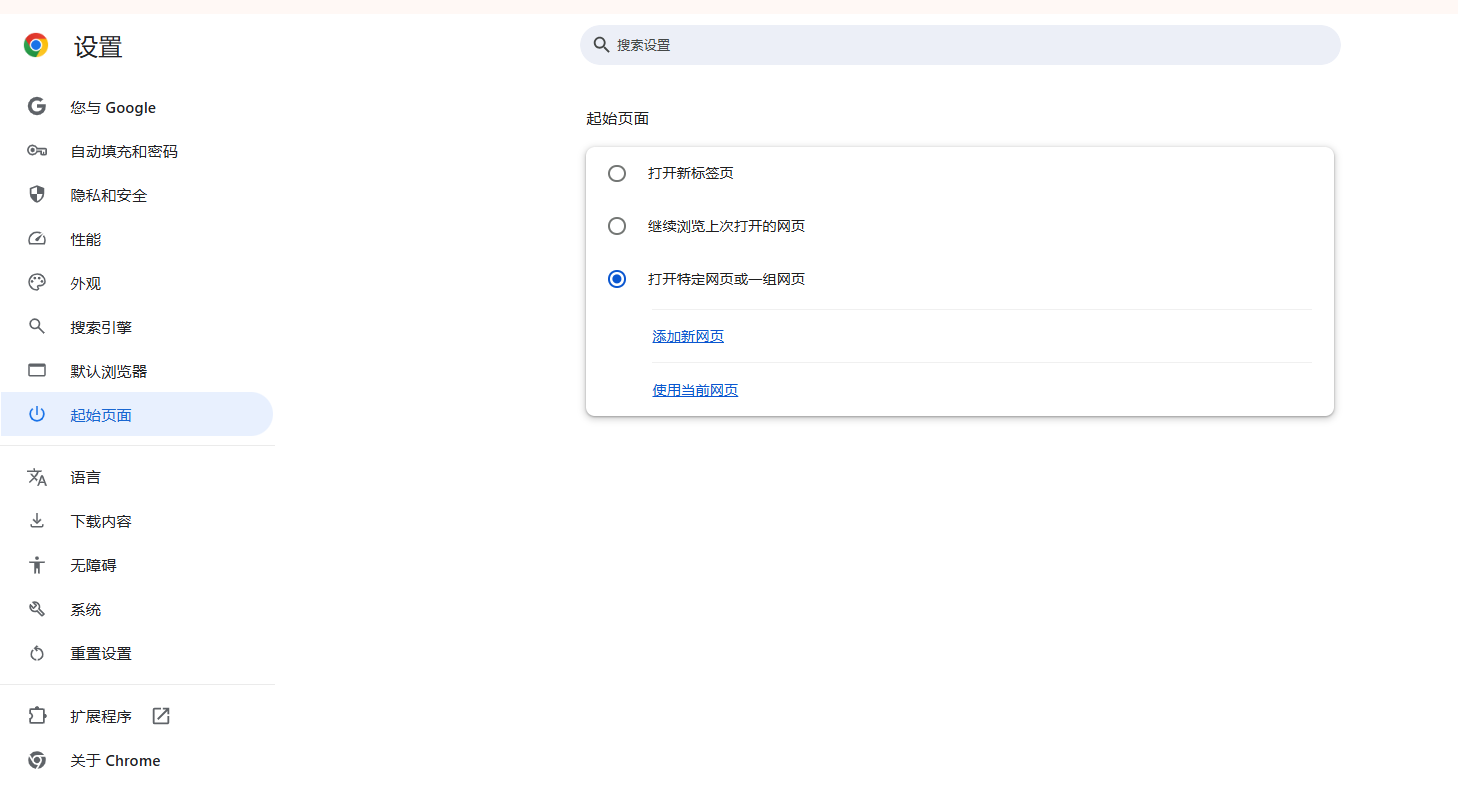
5.在右侧的启动时选项中,您可以选择以下几种方式之一:
-打开新标签页:这是默认设置,每次启动Chrome时都会打开一个新的空白标签页。
-继续浏览上次关闭的页面:如果您希望Chrome记住您上次关闭浏览器时的页面并在下次启动时恢复这些页面,可以选择此项。
-打开特定网页或一组网页:选择此项后,您可以输入一个或多个网址,这些网址将在Chrome启动时自动打开。
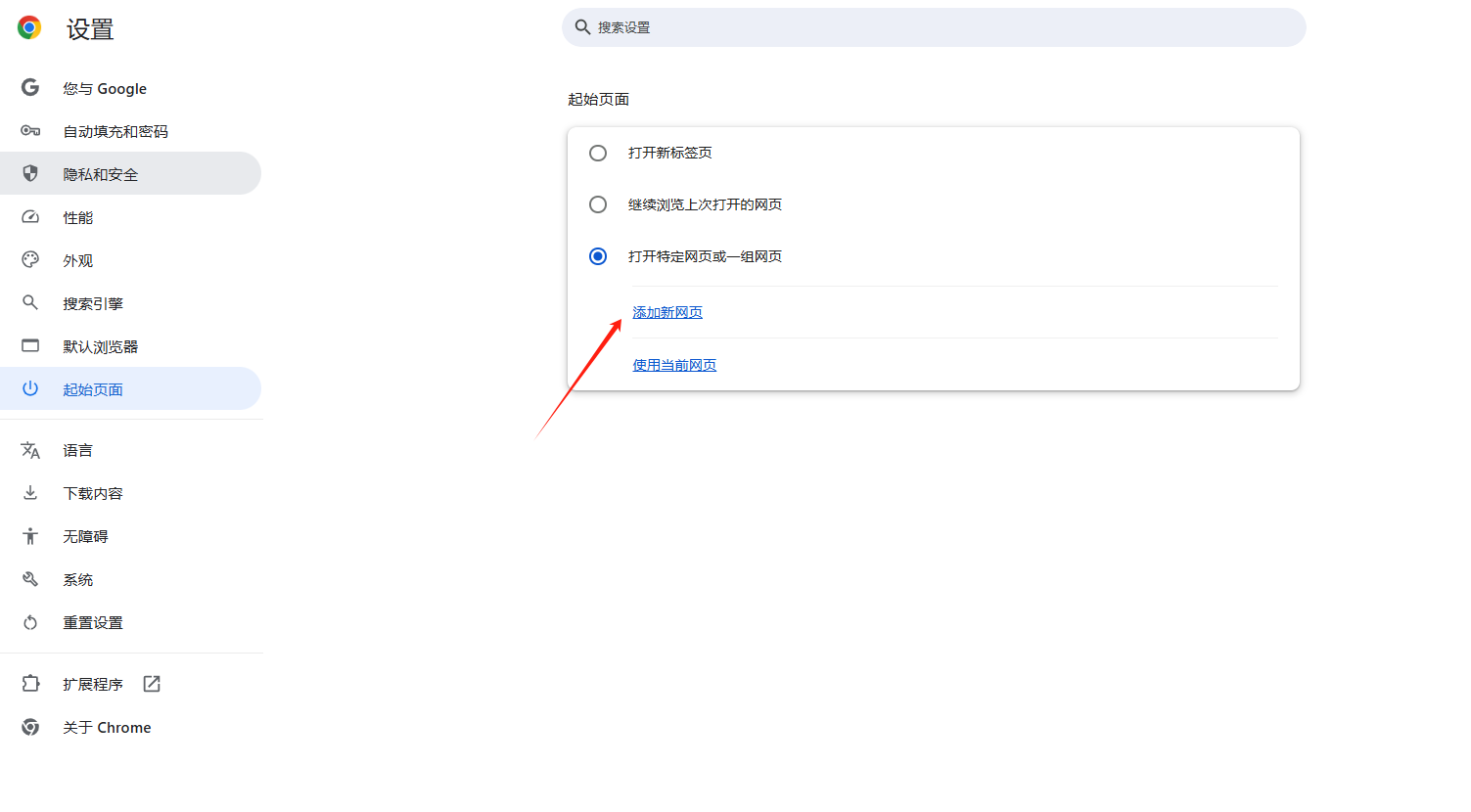
6.如果您选择了“打开特定网页或一组网页”,请在文本框中输入您想要自动打开的网页地址,然后点击右侧的“添加”按钮。您可以添加多个网址,每个网址占一行。
7.确保您的设置已保存,关闭设置页面即可。
现在,每当您启动Chrome浏览器时,它都会按照您的设置自动打开指定的网页或一组网页。这样,您就可以快速访问您最常使用的在线资源,提高工作效率。
猜你喜欢
google Chrome浏览器下载后如何高效管理下载文件夹
 Chrome浏览器网页截图标注如何快速完成
 谷歌浏览器下载插件故障排查与修复
 Chrome浏览器下载与安装完整步骤分享

google Chrome浏览器提供高效管理下载文件夹功能,用户可以快速整理和访问下载内容,提高文件管理效率,同时优化浏览器操作体验。
Chrome浏览器网页截图与标注功能可快速记录信息,本教程讲解操作方法和技巧。用户可高效完成网页截图并标注内容,提高整理效率。
介绍谷歌浏览器下载插件常见故障及排查修复方法,提升插件稳定性和下载体验。
分享Chrome浏览器下载与安装的详细完整步骤,帮助新手用户快速上手并顺利完成安装。
