
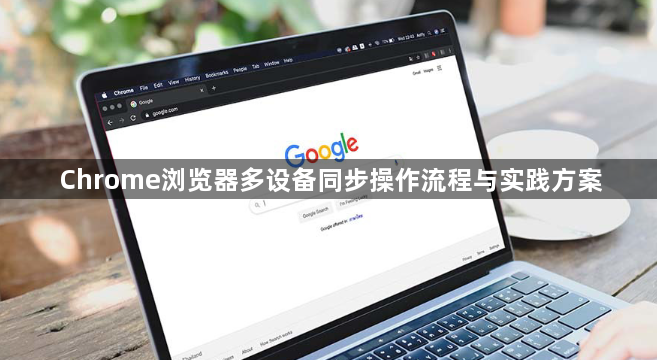
Chrome浏览器多设备同步操作流程与实践方案
一、准备工作
1. 安装Chrome浏览器:确保您的计算机上已安装最新版本的Chrome浏览器。访问Chrome官网(https://www.google.com/chrome/)下载并安装适合您操作系统的版本。
2. 创建账户:如果您还没有Google账户,需要先创建一个。登录后,您可以使用该账户进行多设备同步操作。
3. 了解多设备同步概念:多设备同步是指将一个设备上的浏览数据和设置自动或手动同步到其他设备的过程。这有助于您在不同设备之间保持信息的一致性和连贯性。
二、设置多设备同步
1. 启用多设备同步:在Chrome浏览器的“设置”菜单中,找到“同步”选项。点击“开启同步”,然后选择要同步的数据类型,如书签、密码、历史记录等。
2. 配置同步频率:根据需要,您可以设置同步数据的间隔时间。例如,如果您希望每天同步一次,可以选择“每日同步”。
3. 选择同步方式:Chrome提供了两种主要的同步方式:自动同步和手动同步。自动同步会在您连接到互联网时自动更新数据,而手动同步则需要您手动执行同步操作。
4. 添加或删除设备:在多设备列表中,您可以添加新设备或从列表中删除不再需要的设备。这将帮助您更好地管理您的数据同步设置。
5. 测试同步功能:在完成所有设置后,建议进行一次同步测试,以确保所有数据都能正确同步到目标设备。
三、实践方案
1. 跨设备访问:使用同一谷歌账户登录所有设备,这样您就可以在任何设备上访问您的书签、密码和其他重要信息。
2. 备份与恢复:定期备份您的数据,以便在设备丢失或损坏时能够轻松恢复。您可以使用Chrome浏览器的内置备份功能或第三方备份软件来实现这一目标。
3. 同步设置:在每个设备的Chrome浏览器中,根据您的需求调整同步设置。例如,如果您经常在不同的设备上使用相同的密码,可以将密码设置为“记住我”,并在每次登录时自动填充。
4. 利用插件扩展:安装一些有用的插件和扩展,如“LastPass”、“OneTab”等,可以帮助您更高效地管理和同步您的数据。
5. 定期检查更新:保持Chrome浏览器和相关插件的更新,以获得最新的功能和安全修复。
6. 注意隐私保护:在使用多设备同步功能时,请注意保护您的个人隐私。避免在公共Wi-Fi环境下进行敏感操作,并确保您的设备有足够的存储空间来保存数据。
7. 学习使用教程:阅读有关Chrome浏览器多设备同步的教程和指南,以便更好地理解和掌握这一功能。
8. 遇到问题时寻求帮助:如果在使用多设备同步过程中遇到任何问题,不要犹豫,立即联系技术支持团队寻求帮助。他们可以为您提供专业的指导和支持。
综上所述,通过以上步骤和实践方案,您可以充分利用Chrome浏览器的多设备同步功能,实现在不同设备间无缝切换和数据共享,从而提升工作效率和生活质量。
猜你喜欢
google浏览器下载安装失败提示安装程序异常怎么办
 如何下载谷歌浏览器并同步Chrome账户数据
 如何通过Chrome浏览器优化网页的滚动性能
 Chrome浏览器插件如何优化页面加载顺序
介绍google浏览器下载安装失败提示安装程序异常的原因及修复步骤,保障安装程序稳定运行。
详细指导如何下载谷歌浏览器并同步Chrome账户数据,实现多设备间书签、密码等数据的无缝连接。
优化网页的滚动性能,包括减少DOM操作、使用合适的动画技术和优化事件监听器,能够确保用户在浏览网页时获得流畅的滚动体验。
Chrome浏览器插件优化页面加载顺序,提升浏览速度与用户体验,本文解析加载流程优化方法及实际效果。
