
谷歌浏览器移动端下载安装完整指南

1. 确保设备兼容性:首先确认你的移动设备(如智能手机或平板电脑)支持安装谷歌浏览器。
2. 下载apk文件:访问谷歌官方应用商店,搜索“chrome browser”并下载适合你设备的apk文件。
3. 安装apk文件:将下载的apk文件安装到你的移动设备上。
4. 检查安装情况:打开已安装的谷歌浏览器,确认其图标和功能是否正常运行。
二、安装步骤
1. 打开设备设置:在移动设备上找到并打开“设置”应用。
2. 进入应用管理:在设置菜单中找到“应用管理”或“应用”选项,点击进入。
3. 查找并安装apk文件:在应用管理界面中,浏览并找到刚才下载的apk文件,点击安装。
4. 等待安装完成:安装过程中可能需要一段时间,请耐心等待。
5. 启动谷歌浏览器:安装完成后,返回到应用管理界面,找到谷歌浏览器,点击启动。
6. 验证安装成功:如果一切顺利,你应该能看到谷歌浏览器的图标出现在主屏幕上。
三、后续操作
1. 更新谷歌浏览器:为了获得最佳体验,建议定期检查并更新谷歌浏览器。
2. 添加快捷方式:在主屏幕创建快捷方式,以便快速启动谷歌浏览器。
3. 自定义设置:根据个人喜好调整谷歌浏览器的设置,如主题、语言等。
4. 使用插件扩展:通过安装插件和扩展程序,可以增强谷歌浏览器的功能和个性化体验。
四、注意事项
1. 确保从官方渠道下载apk文件,避免安全风险。
2. 安装时注意选择信任的应用来源。
3. 安装后及时更新,以获取最新的功能和安全补丁。
猜你喜欢
Chrome浏览器如何在新标签页中打开搜索结果
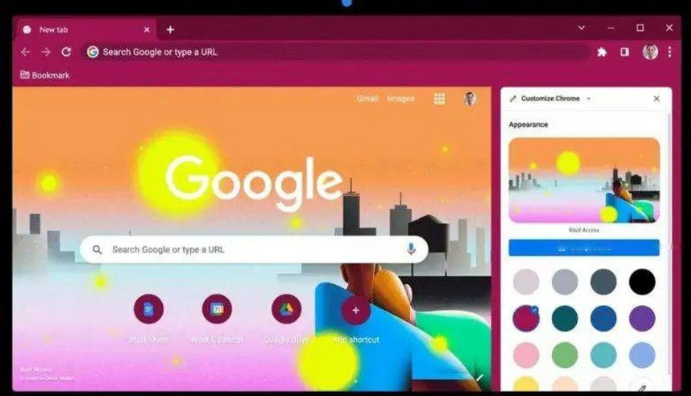 google Chrome下载安装后如何快速定位插件目录
 如何在谷歌浏览器中管理多标签页的性能表现
 谷歌浏览器插件缓存刷新策略自动化设计方案
想让搜索结果在新标签页中打开,方便查看多个页面?文章介绍Chrome浏览器的设置步骤,助你轻松实现更高效的网页浏览。
google Chrome插件存储位置可在扩展管理页面查看,启用“开发者模式”后可快速找到插件安装目录,便于用户备份、复制或手动修改插件文件。
探索在Google Chrome中有效管理多个标签页的方法,以保持浏览器的性能和稳定性。
谷歌浏览器插件缓存刷新策略自动化设计方案通过智能化调度刷新机制,提高缓存管理的效率和插件性能。
