Windows下google浏览器便携版快速安装教程
1. 下载Google浏览器便携版:访问Google浏览器官网(https://www.google.com/intl/zh-CN/chrome/),找到“Chrome for Android”或“Chrome for Windows”,点击“下载”按钮,选择适合你操作系统的版本进行下载。
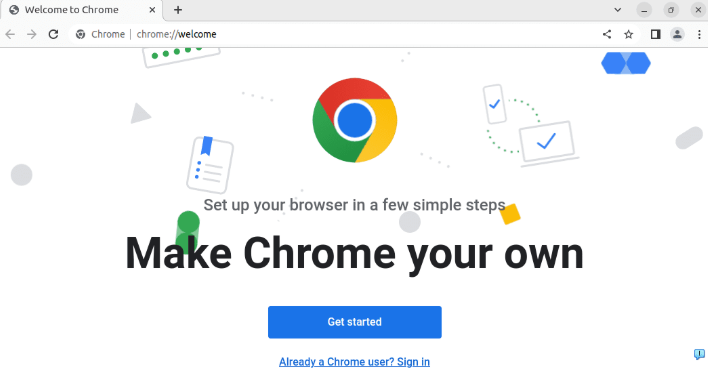
2. 安装Google浏览器便携版:双击下载好的安装包,按照提示完成安装过程。安装完成后,打开Google浏览器,输入你的Google账号密码登录。
3. 启动Google浏览器便携版:在桌面右下角找到Google浏览器图标,点击它即可启动Google浏览器。
4. 使用Google浏览器:在Google浏览器中,你可以搜索、浏览网页,观看视频,听音乐等。如果你需要使用其他功能,可以在设置中进行配置。
注意:由于Google浏览器的便携版是针对Android系统设计的,因此无法直接在Windows系统上运行。如果你需要在Windows系统上使用Google浏览器,可以尝试使用第三方的Windows版本,如Chrome for Windows。