谷歌浏览器下载及安装包获取与使用教程
1. 确保设备已连接到互联网:在开始下载任何文件之前,请确保您的设备已连接到互联网。
2. 准备一个下载工具:您可以使用电脑浏览器(如Chrome)直接访问谷歌官方网站下载。或者,您也可以使用第三方下载工具,如迅雷、夸克等。
3. 了解谷歌浏览器的基本信息:熟悉谷歌浏览器的功能和特点,以便更好地利用其提供的服务。
二、下载步骤
1. 通过官方渠道下载:
- 打开您的电脑浏览器,访问谷歌官方网站。
- 在搜索栏中输入“chrome”或“google chrome”,然后点击搜索结果中的“Google Chrome”。
- 在弹出的页面中,找到“Download Google Chrome”或类似的链接,点击进入。
- 按照页面提示,选择适合您操作系统的版本进行下载。
2. 使用第三方下载工具:
- 打开第三方下载工具,如迅雷、夸克等。
- 在搜索栏中输入“chrome”或“google chrome”,然后点击搜索结果中的下载链接。
- 等待下载完成,并按照提示进行安装。
三、安装步骤
1. 启动安装程序:
- 双击下载好的安装包,或右键点击后选择“以管理员身份运行”。
- 按照安装向导的提示,选择安装位置,并接受相关许可协议。
2. 完成安装:
- 安装过程中,系统可能会要求重启计算机。请耐心等待,直到安装完成。
- 安装完成后,打开浏览器,首次启动可能需要进行一些设置调整,如语言、时区等。
四、使用技巧
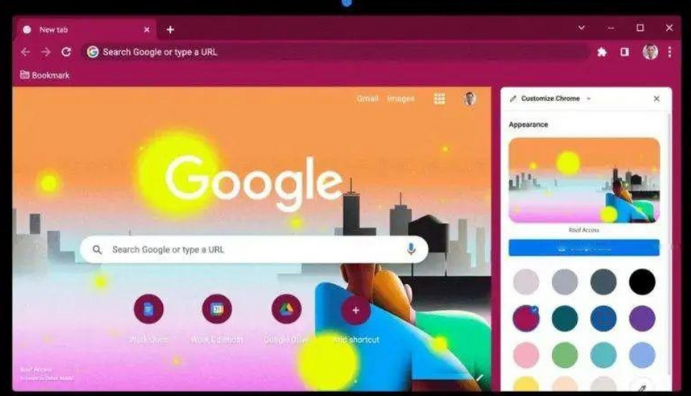
1. 自定义浏览器主题:
- 在浏览器的菜单栏中,点击“更多工具”>“选项”>“高级”。
- 在“外观”标签页中,您可以调整颜色方案、字体大小等,使浏览器界面更加个性化。
2. 使用插件扩展:
- 在浏览器的扩展商店中,您可以搜索并安装各种插件来增强浏览器功能。
- 注意选择信誉良好的开发者和插件,以确保安全和兼容性。
3. 优化性能:
- 定期清理浏览器缓存和历史记录,以保持浏览器的流畅运行。
- 关闭不必要的标签页和窗口,释放内存资源。
4. 保护隐私:
- 启用隐身模式,避免在浏览过程中留下痕迹。
- 使用https://www.google.com/search?q=chrome://flags&hl=zh-CN&gl=cn的隐私设置,关闭自动填充和其他敏感数据收集功能。
通过以上步骤,您可以顺利地下载、安装并使用谷歌浏览器。在使用过程中,还可以根据个人需求进一步探索和学习更多实用的功能和技巧。