
谷歌浏览器如何清理多余的缓存和历史记录

1. 打开谷歌浏览器。
2. 点击菜单按钮(通常显示为三个垂直点)。
3. 选择“设置”或“选项”。
4. 在设置页面中,向下滚动并找到“隐私与安全”部分。
5. 在隐私与安全部分,点击“清除浏览数据”或“清除缓存和cookies”。
6. 选择您希望清除的数据类型,如“所有数据”、“最近的数据”、“缓存”、“Cookies”等。
7. 点击“清除数据”按钮。
8. 确认您的选择,然后点击“确定”或“清除”。
这样,谷歌浏览器将清除您选择的数据,以释放存储空间并提高浏览器性能。
猜你喜欢
谷歌浏览器热门插件排行榜及使用技巧
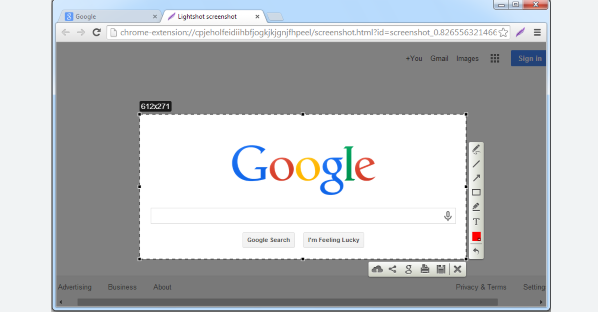 Chrome浏览器插件数据是否会被云端备份
 Google浏览器如何提升图片和视频的加载效率
 google Chrome插件是否支持插件操作路径回放功能

谷歌浏览器热门插件排行榜展示实用插件。文章分享使用技巧,帮助用户快速选择并高效使用插件,提升浏览器功能和操作效率。
介绍Chrome浏览器插件数据是否会被云端备份,分析相关隐私安全问题,帮助用户了解数据存储方式。
提升图片和视频的加载效率,优化资源加载顺序,减少延迟。通过采用延迟加载、图片压缩和视频优化策略,提高页面加载速度和视觉效果。
google Chrome插件支持插件操作路径的回放功能,记录用户行为轨迹,便于调试、回溯及用户操作习惯分析。
