
微软Edge手机版怎么下载?体验与电脑端标签页无缝接力与数据互通

关于体验与电脑端标签页无缝接力与数据互通,以下是一些建议:
1. 确保您的设备已更新到最新版本的操作系统。
2. 在手机和电脑上分别安装Edge浏览器。
3. 在手机端,打开Edge浏览器,点击左下角的“三条横线”图标,然后选择“设置”。
4. 在手机设置中,找到“同步”选项,确保已开启“同步”功能。
5. 在电脑上,打开Edge浏览器,点击左下角的“三条横线”图标,然后选择“设置”。
6. 在电脑设置中,找到“同步”选项,确保已开启“同步”功能。
7. 在手机端,点击左下角的“三条横线”图标,然后选择“历史记录”。
8. 在手机历史记录中,找到需要继续浏览的网页,点击右侧的“继续浏览”按钮。
9. 在电脑上,点击左下角的“三条横线”图标,然后选择“历史记录”。
10 在电脑历史记录中,找到需要继续浏览的网页,点击右下角的“继续浏览”按钮。
现在,您应该可以在手机和电脑上无缝接力地继续浏览同一网页了。
猜你喜欢
Chrome浏览器下载安装及自动更新功能设置教程
 谷歌浏览器插件是否支持网页文件快速上传
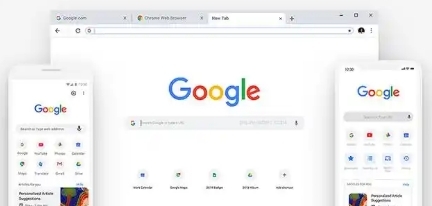 Google Chrome下载安装包安装完成设置教程
 谷歌浏览器下载与安装快速图文指南
讲解Chrome浏览器下载安装后的自动更新功能设置,确保软件及时升级,保持最佳性能与安全。
支持快速上传网页文件,插件帮助用户便捷地将文件从本地上传到网页,不再浪费时间等待。无论是文档、图像还是视频,都能轻松上传,适合内容管理者、开发者等需要频繁上传文件的用户。
指导用户在Google Chrome下载安装包安装完成后进行基础设置,提升浏览器使用体验和个性化配置。
谷歌浏览器下载与安装快速图文指南详细解析安装步骤,通过图文教程帮助用户快速完成下载安装与功能配置。
