
Chrome的扩展更新方法
Chrome浏览器的扩展程序通常会自动更新到最新版本。这是因为Chrome会定期检查并下载来自Chrome网上应用店的扩展更新。然而,如果你需要手动更新扩展,可以按照以下步骤操作。

一、手动更新Chrome扩展
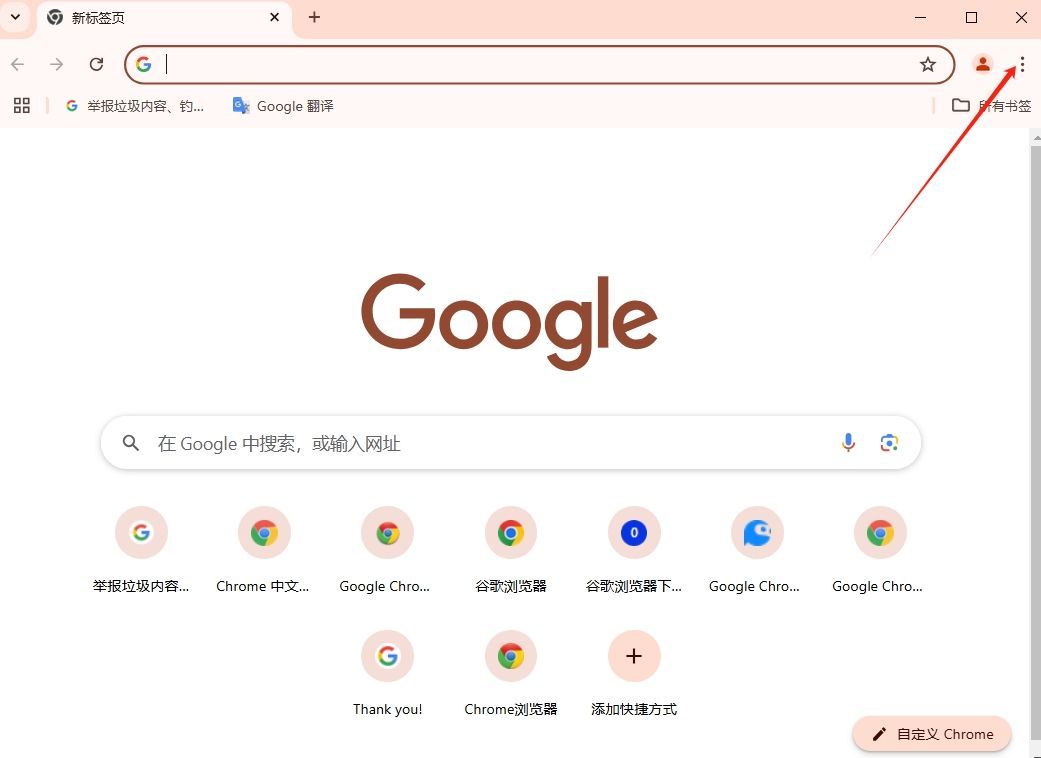
1.打开Chrome浏览器。点击浏览器右上角的三个点(菜单按钮),以打开主菜单。
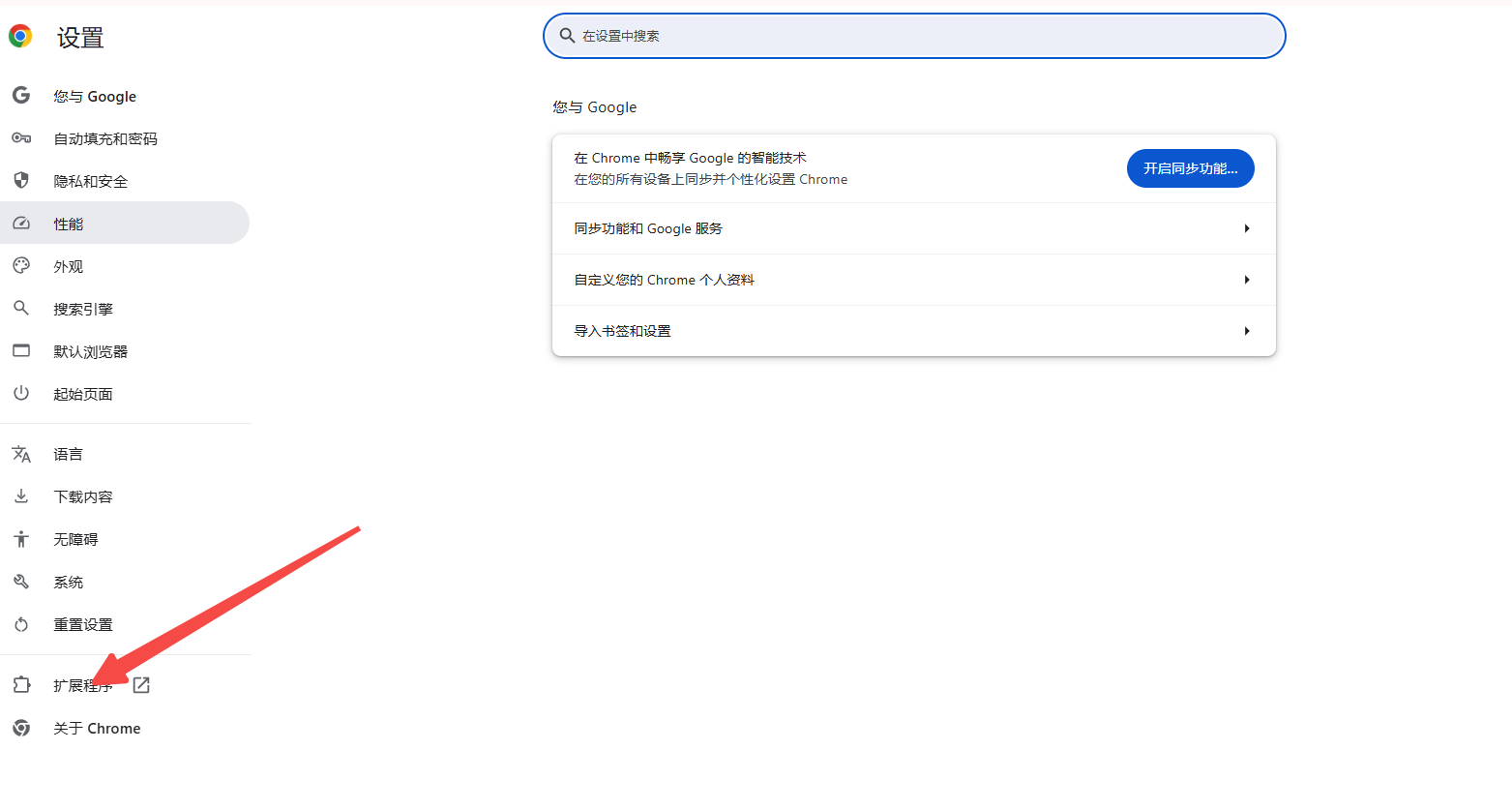
2.选择“扩展程序”。或者直接在地址栏输入`chrome://extensions/`然后按回车键也可以直接打开扩展页面。
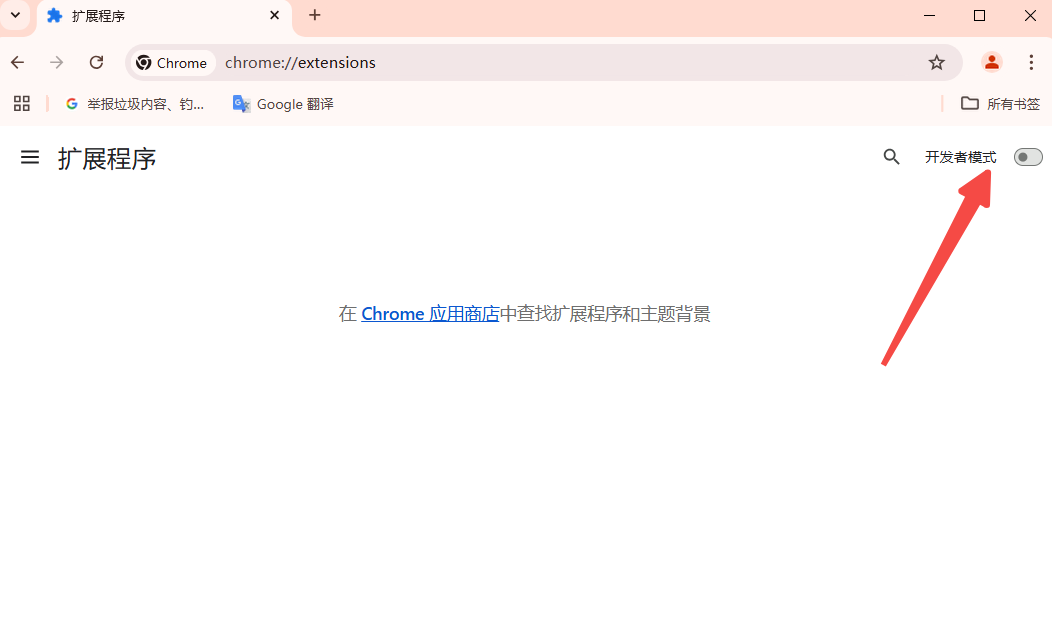
3.启用开发者模式。在扩展页面的右上角,打开“开发者模式”(Developer mode)开关。
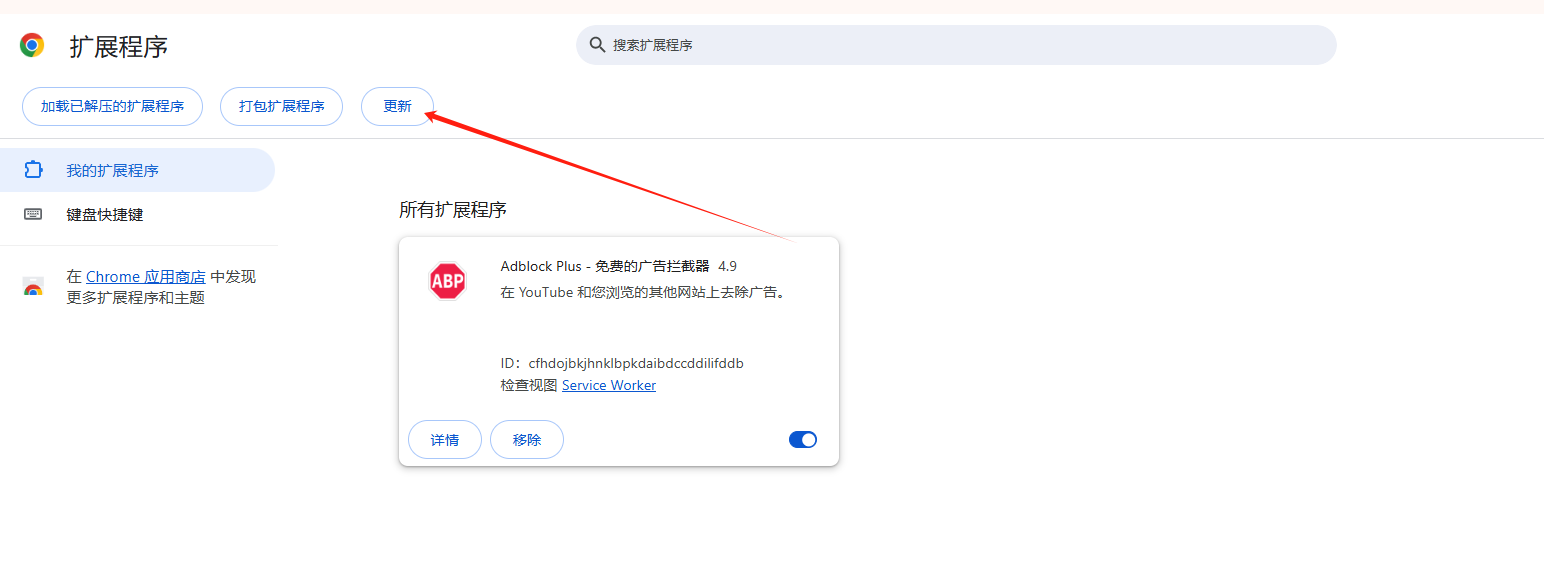
4.点击“立即更新”。启用“开发者模式”之后,页面上方会出现几个新按钮。点击“立即更新”(Update)按钮以检查所有扩展的更新。
5.完成更新。Chrome会从网上应用店下载所有可用的更新。如果有扩展被更新,它将自动完成并可能会要求你重新启动浏览器。
二、注意事项
-企业或教育版本:如果你使用的是企业或教育版本的Chrome,或者你的Chrome浏览器由管理员管理,可能会有不同的策略应用于扩展更新。
-逐步推出更新:有些扩展可能不会立即更新,因为开发者可能会选择逐步推出更新,以确保更新的稳定性。
通过以上步骤,你可以确保你的Chrome扩展始终保持最新状态,从而享受最新的功能和安全修复。
猜你喜欢
如何在安卓Chrome浏览器中查看当前网站的证书信息
 Chrome如何调整开发者工具的显示布局
 chrome浏览器下载安装时被后台程序干扰如何排除冲突
 Chrome浏览器插件是否适合数据分析辅助

了解如何通过安卓Chrome浏览器查看当前网站的证书信息,确保网站的安全性,保护用户隐私。
不少用户不清楚Chrome如何调整开发者工具的显示布局,不妨来看看本文的详细介绍吧,这里为大家提供了一份完整的操作指南,希望可以帮助到各位用户。
chrome浏览器下载安装被后台程序干扰时,关闭非必要程序和杀毒软件,避免冲突,保障安装流程顺利完成。
Chrome浏览器插件是否适合数据分析辅助,支持数据采集、可视化展示和报告生成,助力决策分析。
