
Chrome浏览器如何禁用网络监控功能
Chrome浏览器是一款很受欢迎的浏览器,它的功能十分全面,本文将给大家介绍一下在Chrome浏览器中禁用网络监控功能的详细教程,一起学习下吧。

一、打开开发者工具:
-在Windows系统中,按下F12键。
-在Mac系统中,使用Command+Option+I快捷键。
二、进入Network面板:
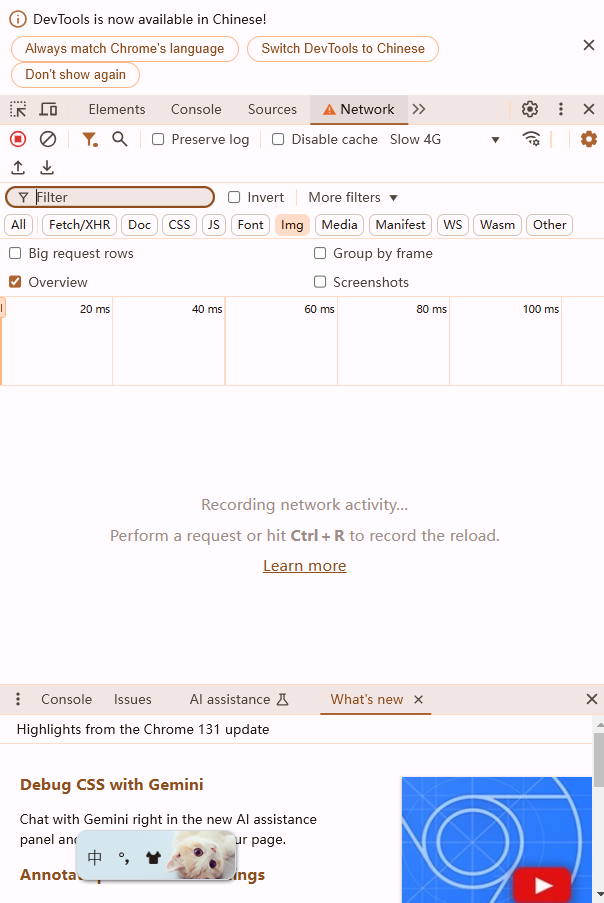
-在开发者工具界面中,点击顶部的“Network”标签页。
三、停止网络请求记录:
-在Network面板左上角,有一个红色的圆形录制按钮。如果该按钮处于启用状态(通常默认是启用的),表示正在监听并记录所有网络请求。单击此按钮可以将其关闭,从而停止记录网络请求。
四、清空现有网络请求记录:
-在Network面板中,还有一个清空按钮(通常是一个垃圾桶图标或带有“X”的按钮)。单击此按钮可以清空当前显示的所有网络请求记录。
五、使用筛选功能限制特定类型的请求:
-Network面板提供了筛选功能,允许你根据需要筛选特定类型的网络请求。例如,你可以筛选出仅显示来自某个特定域名的请求或仅显示某种类型的资源(如CSS、JavaScript等)。
六、调整隐私设置以减少不必要的网络请求:
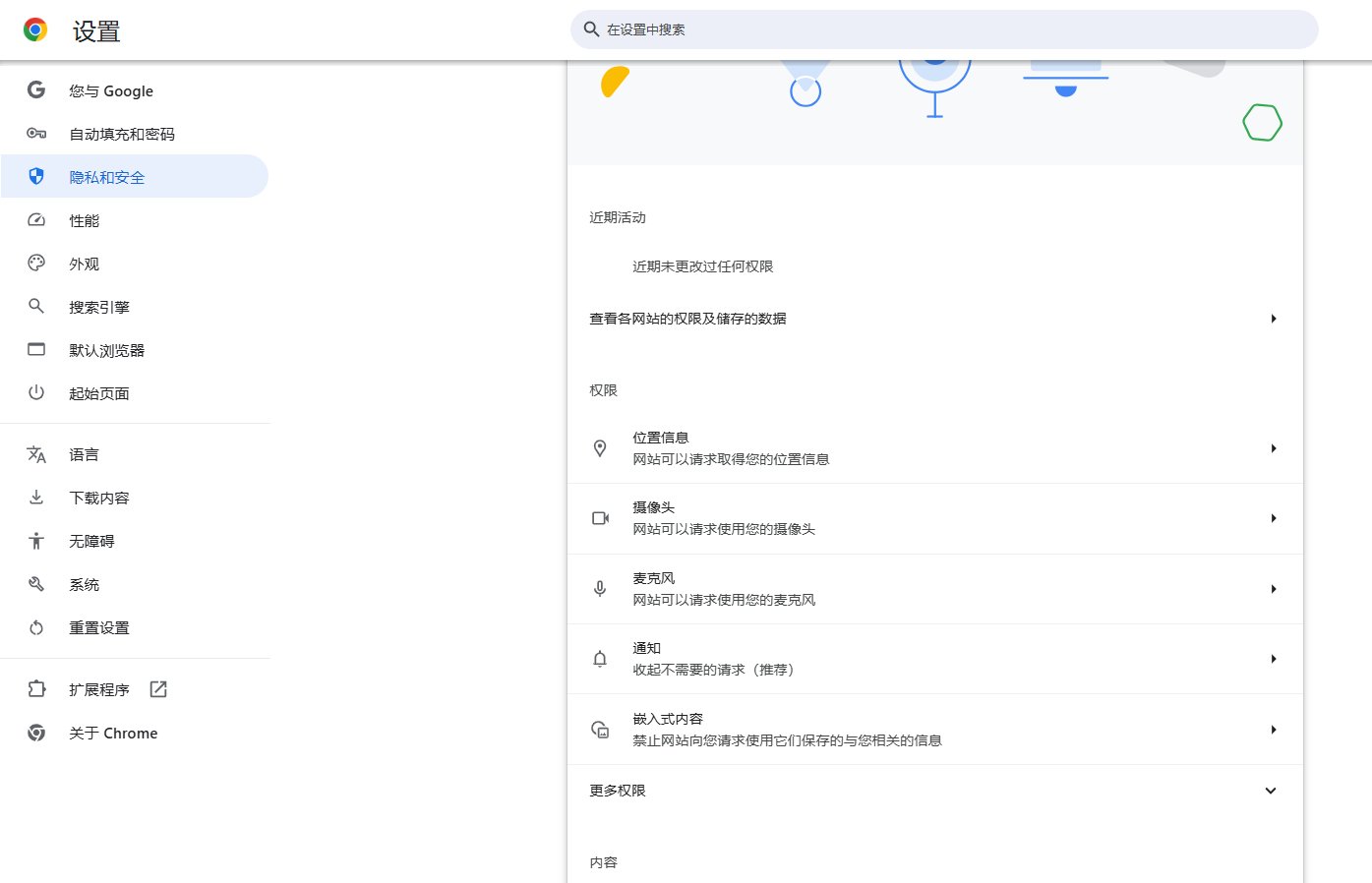
-虽然这不是直接禁用网络监控功能,但调整Chrome的隐私设置可以减少不必要的网络请求,从而间接降低网络监控的影响。例如,你可以在“设置”-隐私和安全部分下,管理网站设置,阻止某些网站跟踪你的浏览活动。
总的来说,通过以上步骤,你可以在Chrome浏览器中有效地禁用或控制网络监控功能。
猜你喜欢
google浏览器网页截图功能使用教程和推荐工具
 Google浏览器多账户切换场景实操教学
 Google浏览器插件结合云端实现自动备份下载数据
 Chrome浏览器v243网络诊断:5G SA切片网络优化方案
Google浏览器提供多种网页截图方式,结合实用工具可快速截取所需内容。通过详细教程与推荐插件,帮助用户高效完成截图操作,提升工作效率。
详细介绍Google浏览器多账户切换的实操步骤,帮助用户高效管理多个账号,实现快速切换和无缝使用。
Google浏览器插件结合云端功能,自动备份下载数据,有效防止文件丢失并支持多设备无缝访问,提升用户体验。
Chrome浏览器v243引入了5G SA切片网络优化方案,提升了在5G网络下的浏览表现。通过对网络切片的优化,浏览器能够更好地适应高带宽、低延迟的5G网络环境,提升了实时内容加载速度和流畅度。
