如何在Chrome浏览器中禁用安全警告
Chrome浏览器作为全球最受欢迎的网络浏览器之一,以其安全性和快速性能闻名。然而,有时用户在使用Chrome浏览网页或下载文件时会遇到安全警告提示,例如“已阻止不安全内容”的提醒。这些警告通常由Chrome的默认安全设置触发,目的是保护用户免受潜在威胁。然而,在某些情况下,频繁的安全警告可能会影响用户的浏览体验,特别是对于那些依赖老旧系统或特定应用的用户。本文将详细介绍如何解除Chrome浏览器中的安全警告,以便用户在必要时能够顺利访问所需内容。

一、修改Chrome设置以允许不安全内容
-打开Chrome浏览器:点击浏览器右上角的菜单按钮(三个竖点),选择“设置”。
-进入隐私和安全设置:在设置页面中,找到并点击“隐私和安全”。
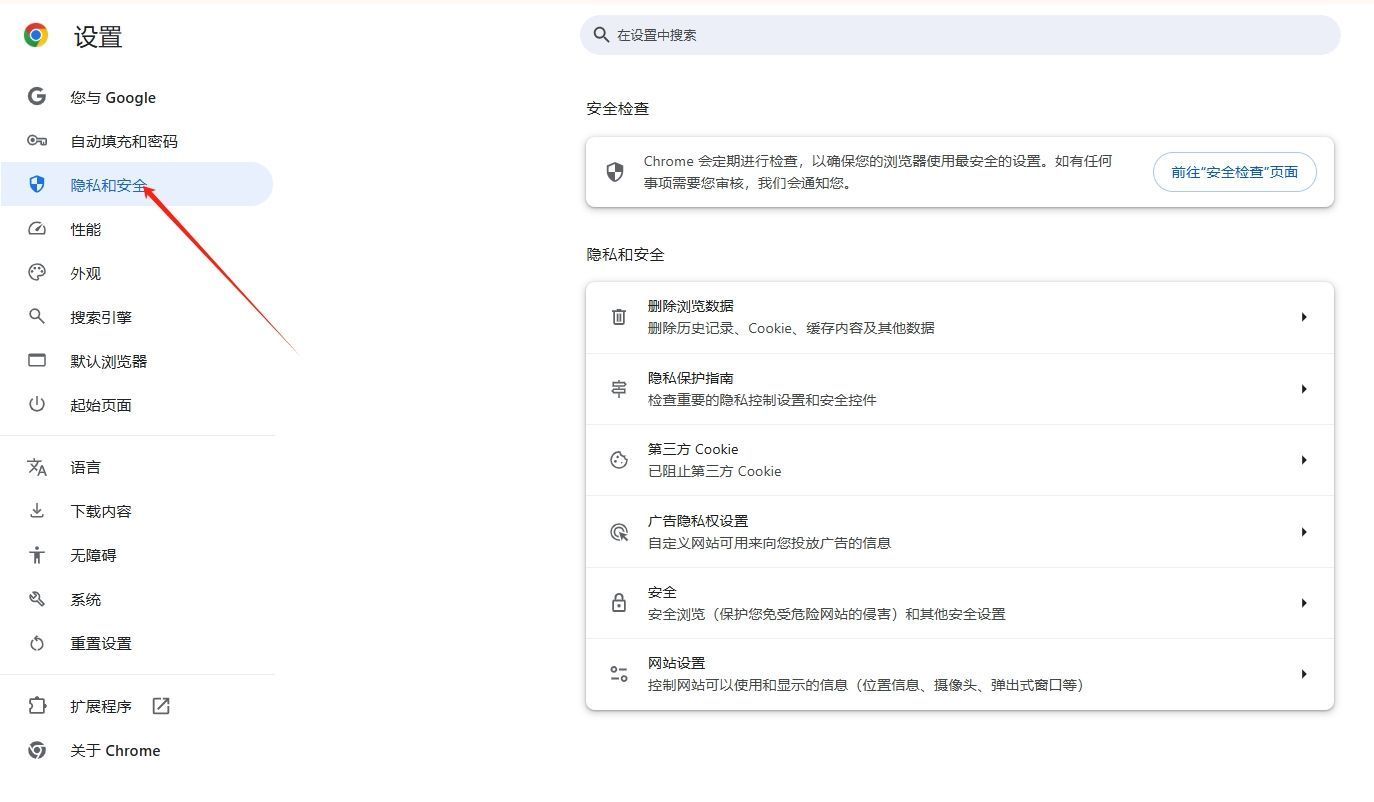
-调整网站设置:在隐私和安全页面中,点击“网站设置”,然后向下滚动到“更多内容设置”。
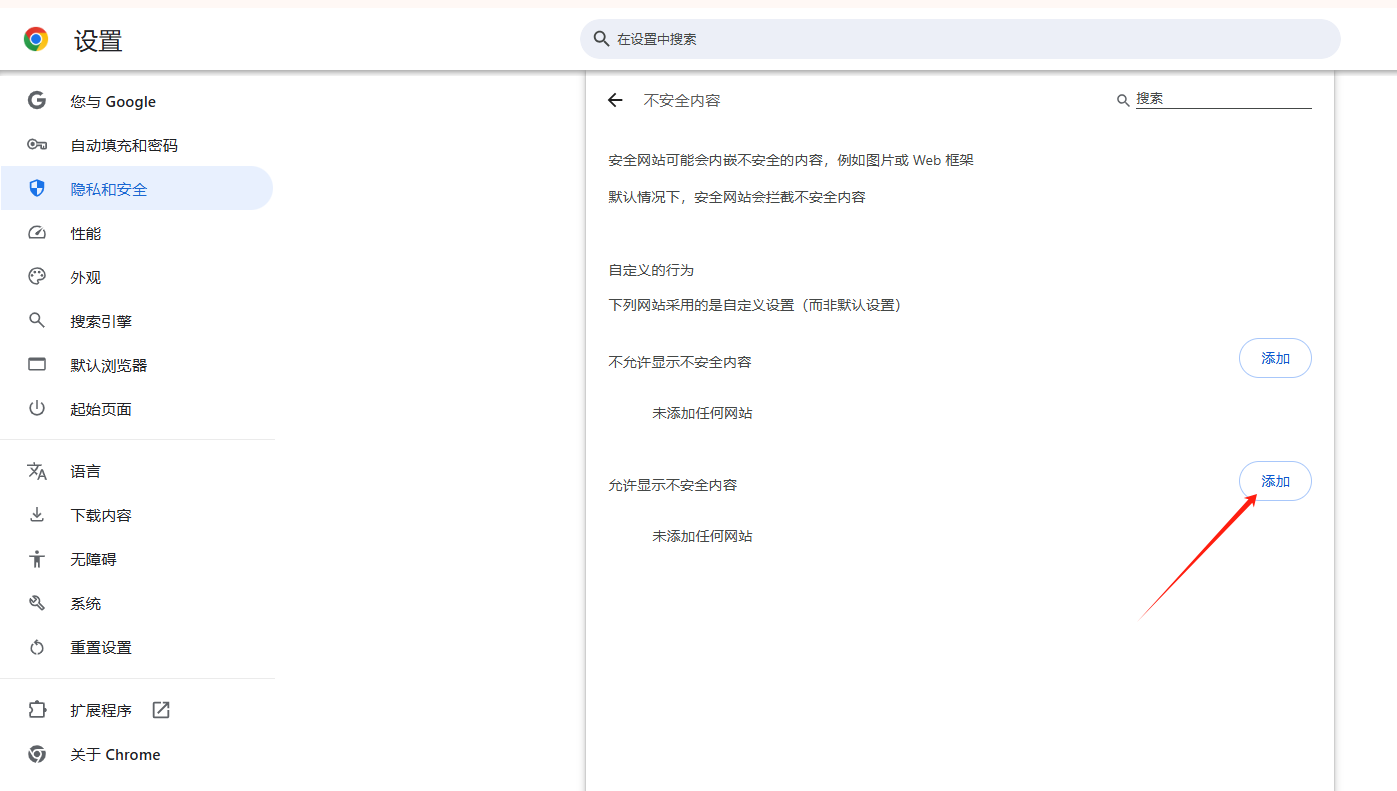
-配置不安全内容:找到“不安全内容”选项,点击它,然后添加需要允许显示不安全内容的网站域名。例如,输入“.example.com”,这样可以允许所有example.com域下的内容被显示为不安全。
二、修改Chrome启动参数以禁用不安全内容检查
-右键点击Chrome快捷方式:在桌面或开始菜单中找到Chrome的快捷方式,右键点击它,选择“属性”。

-修改目标栏:在属性窗口中,找到“目标”栏,在引号前添加以下命令行参数(注意有一个空格):--allow-running-insecure-content
-保存设置:点击“确定”保存更改。
通过以上步骤,你可以有效地禁用Chrome浏览器中的安全警告,从而避免在使用过程中受到频繁的警告干扰。然而,请谨慎操作,确保你了解所做更改的影响,并仅在你信任的网站上禁用这些警告。保持Chrome浏览器更新至最新版本也是确保安全性的重要措施。