Chrome浏览器如何更改字体显示设置
为了帮助您更改Chrome浏览器的字体显示设置,我将为您提供一个详细的教程。以下是具体的操作步骤:

一、更改字体大小
1.打开Chrome浏览器:启动您的Chrome浏览器。
2.访问设置:点击右上角的三个垂直排列的点(菜单按钮),然后选择“设置”。
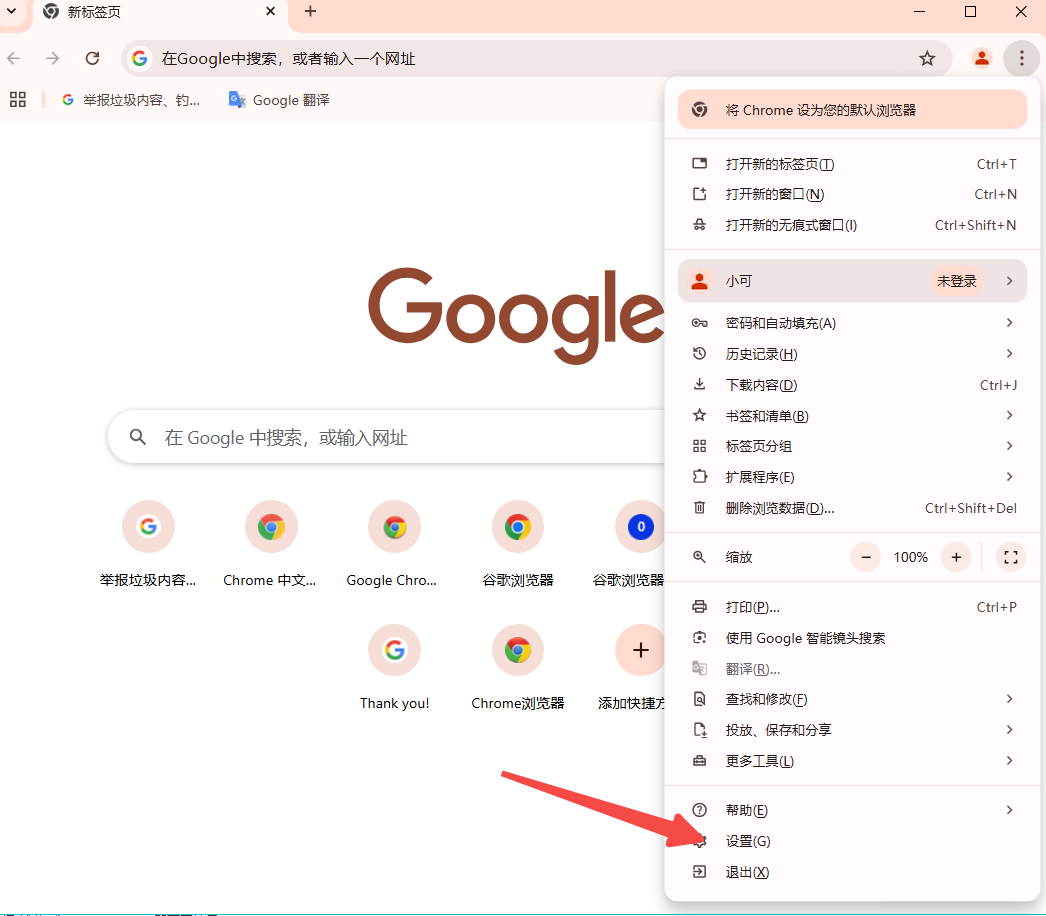
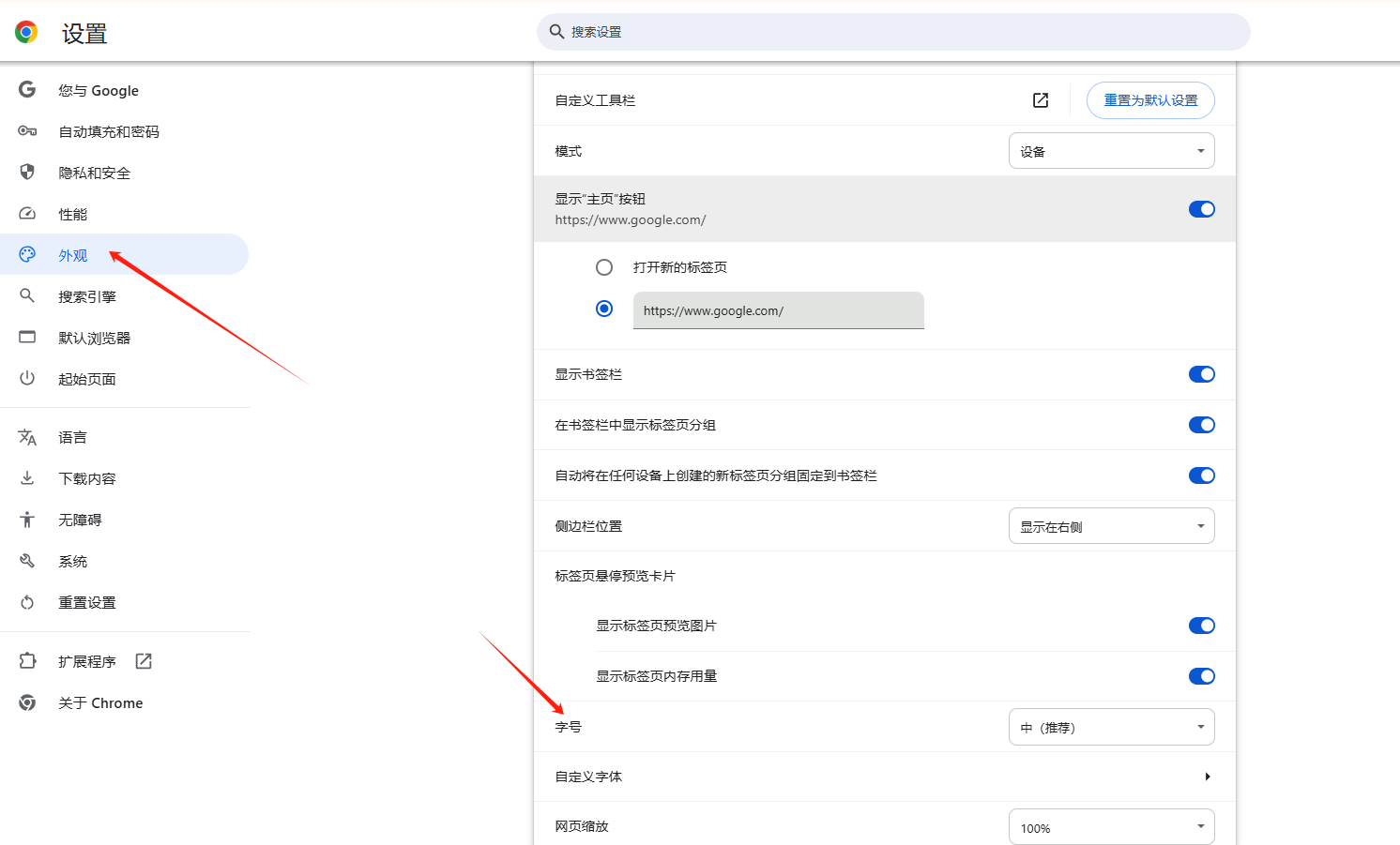
3.进入外观设置:在设置页面中,向下滚动找到“外观”部分。
4.调整字号:在“外观”部分,您会看到一个“字号”选项。点击它旁边的下拉箭头,选择一个合适的字号。您可以选择“非常小”、“小”、“中等”(默认)、“大”或“非常大”。
二、自定义字体样式
1.访问高级设置:在Chrome设置页面中,向下滚动到底部,点击“高级”。
2.进入自定义字体设置:在“高级”部分,找到并点击“自定义字体”。
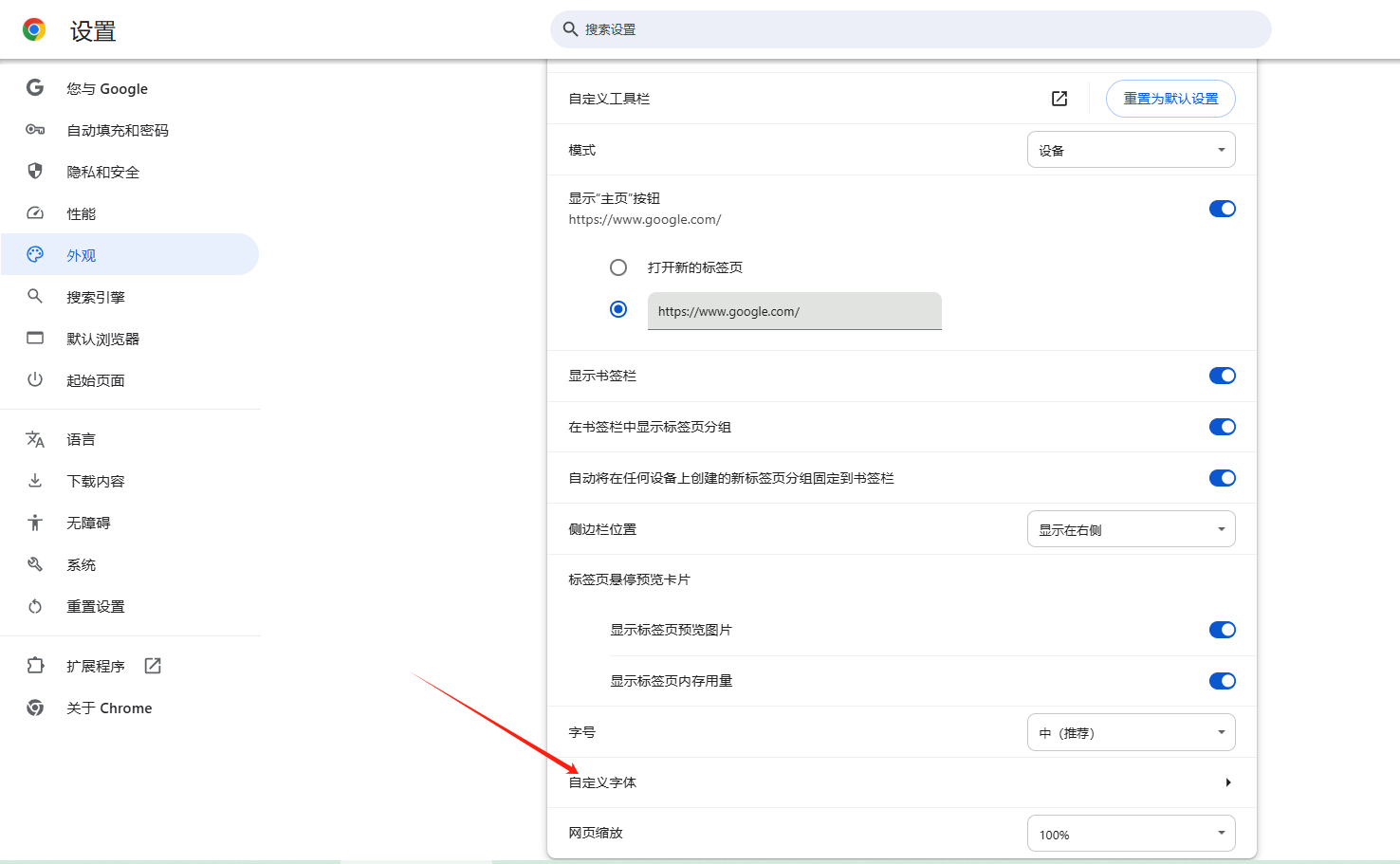
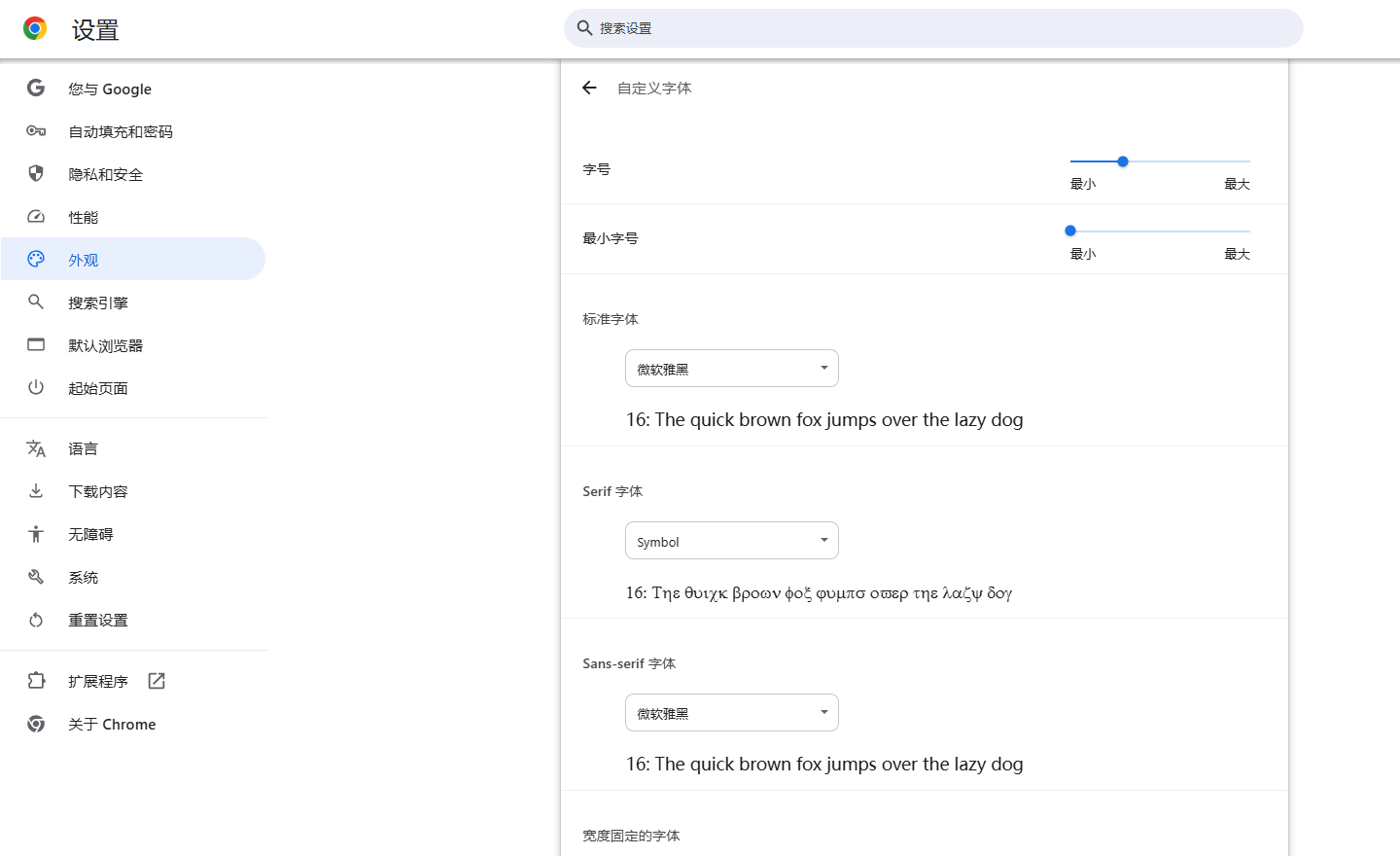
3.选择字体:在自定义字体页面,您可以分别设置标准字体、Serif字体、Sans-serif字体和等宽字体。点击每种字体类型旁边的下拉箭头,从列表中选择您喜欢的字体。如果您想要使用系统字体,可以选择“系统默认”。
三、恢复默认字体设置
如果您之前自定义了字体设置并希望恢复为默认值,可以按照以下步骤操作:
1.访问chrome://settings/fonts:在浏览器地址栏输入此地址并回车。
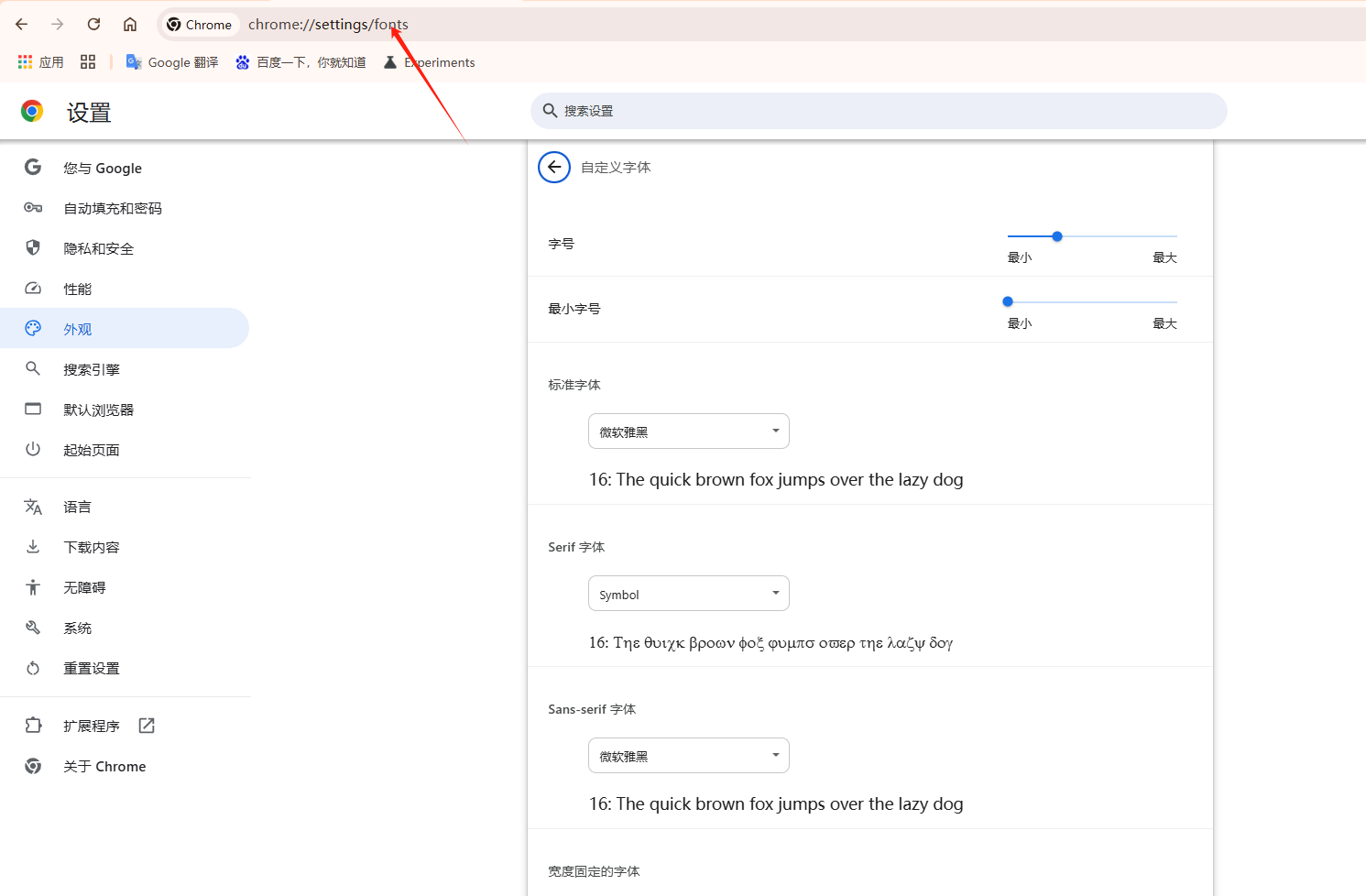
2.删除自定义设置:在自定义字体页面,双击每处横线,然后点击删除按钮。
通过以上步骤,您可以轻松地更改Chrome浏览器的字体显示设置,包括字体大小和字体样式。这些设置可以帮助您提高阅读舒适度,特别是在长时间浏览网页时。
猜你喜欢