
Chrome浏览器扩展程序管理实际操作评测
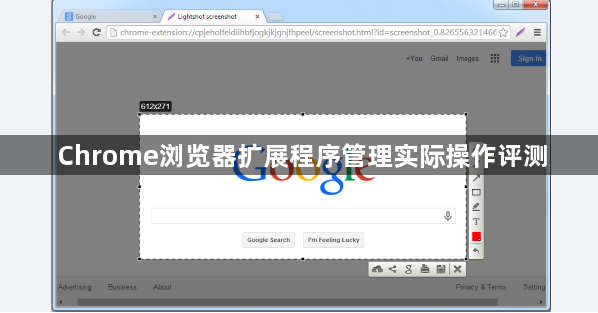
1. 安装扩展程序:在Chrome浏览器中,您可以使用“扩展程序”菜单来安装和管理扩展程序。首先,打开Chrome浏览器,然后点击菜单栏上的“更多工具”,接着选择“扩展程序”。在弹出的扩展程序页面中,您可以浏览并安装您感兴趣的扩展程序。请注意,某些扩展程序可能需要管理员权限才能安装。
2. 卸载扩展程序:要卸载一个扩展程序,请先打开Chrome浏览器,然后点击菜单栏上的“更多工具”,接着选择“扩展程序”。在扩展程序页面中,找到您想要卸载的扩展程序,然后点击其旁边的“禁用”按钮。这将从您的浏览器中移除该扩展程序。请注意,某些扩展程序可能需要管理员权限才能卸载。
3. 更新扩展程序:为了保持Chrome浏览器的扩展程序始终运行最新版本,建议您定期检查并更新它们。要更新扩展程序,请按照上述步骤访问扩展程序页面,然后点击“帮助”按钮(位于页面右上角)。在弹出的帮助窗口中,您可以查看已安装的扩展程序列表,并选择“更新所有扩展程序”或“更新选定的扩展程序”。
4. 管理扩展程序:除了安装、卸载和更新扩展程序之外,您还可以通过设置来控制哪些扩展程序可以添加到您的浏览器中。要管理扩展程序,请打开Chrome浏览器,然后点击菜单栏上的“更多工具”,接着选择“设置”。在设置页面中,您可以查看已安装的扩展程序列表,并选择允许哪些扩展程序添加到您的浏览器中。此外,您还可以调整其他设置,如隐私设置、安全设置等。
5. 清理缓存和Cookies:为了保持Chrome浏览器的性能和安全性,建议您定期清理浏览器的缓存和Cookies。要清理缓存和Cookies,请打开Chrome浏览器,然后点击菜单栏上的“更多工具”,接着选择“清除浏览数据”。在弹出的清除浏览数据的页面中,您可以选择要清除的数据类型(如缓存、Cookies、历史记录等),并指定保留的时间范围。最后,点击“清除数据”按钮即可完成清理操作。
总结:通过以上步骤,您可以有效地管理Chrome浏览器中的扩展程序。这些步骤包括安装、卸载、更新、管理以及清理缓存和Cookies。遵循这些最佳实践将有助于确保您的Chrome浏览器始终保持最新状态,同时保护您的隐私和安全。
猜你喜欢
谷歌浏览器如何通过插件提高网页响应时间
 Google Chrome浏览器多窗口操作技巧指南
 Google Chrome下载安装包安全下载方法介绍
 谷歌浏览器如何通过插件加速网页加载过程
插件能够提高网页的响应速度,减少延迟,提升浏览器的响应效率。本文讲解如何通过插件优化网页响应时间,使得浏览体验更加高效和流畅。
Google Chrome浏览器多窗口操作能帮助用户同时处理多个任务。技巧指南提供高效管理方法,使用户轻松切换窗口,提高多任务处理能力,适合高效办公场景。
本文介绍Google Chrome官方下载渠道、HTTPS安全机制及校验哈希值,确保用户获取正版安全安装包。
插件可以通过优化网络请求、资源加载顺序以及缓存策略来加速网页加载过程,减少加载时间,提升浏览效率,确保页面更快展现给用户,从而提升用户体验。
