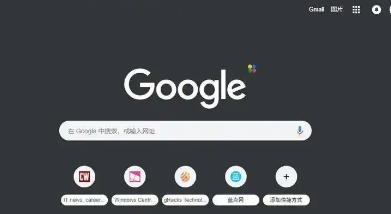
谷歌浏览器自动更新功能管理操作教程

一、打开浏览器设置
1. 启动浏览器:在您的计算机上打开谷歌浏览器。
2. 访问设置选项:点击浏览器右上角的三个水平点图标,这通常表示“菜单”或“更多选项”。
3. 选择设置:在弹出的菜单中,找到并点击“设置”(settings)。
二、进入高级设置
1. 导航到高级选项:在设置页面中,向下滚动直到找到“高级”(advanced)或“高级选项”(advanced options)部分。
2. 选择高级选项:点击该部分,您将看到一系列与浏览器性能和安全性相关的设置。
三、管理自动更新
1. 查找自动更新选项:在高级设置中找到“自动更新”(auto-update)或类似名称的选项。
2. 启用或禁用自动更新:根据需要,您可以选择启用或禁用自动更新功能。启用后,浏览器将定期检查是否有可用的更新,并在有新版本时自动下载和安装。
四、调整更新频率
1. 更改更新间隔:如果您希望改变自动更新的频率,可以在“自动更新”设置中调整时间间隔。例如,如果您想要每两小时检查一次更新,可以设置为“每小时”。
2. 保存设置:调整完毕后,确保保存您的更改。这样,下次启动浏览器时,这些设置就会生效。
五、注意事项
1. 注意隐私和安全:虽然自动更新有助于保护您的设备免受恶意软件和病毒的侵害,但频繁的更新可能会收集更多数据,包括cookies和其他跟踪信息。因此,请确保您了解这些更新对您隐私的影响。
2. 网络连接:确保您的网络连接稳定,以便能够顺利下载和安装更新。
总之,通过上述步骤,您可以有效地管理谷歌浏览器的自动更新功能,确保您的浏览器始终保持最新状态,同时保护您的设备免受安全威胁。