
google Chrome浏览器下载安装后如何设置隐私权限

1. 打开Chrome浏览器。
2. 点击右上角的菜单按钮(三个垂直点),然后选择“更多工具”。
3. 在下拉菜单中选择“设置”。
4. 在设置页面中,向下滚动到“隐私和安全”部分。
5. 点击“高级”选项卡。
6. 在“隐私和安全”设置中,您可以选择不同的隐私级别。默认情况下,Chrome浏览器设置为“高”,这意味着它会阻止大部分跟踪器。如果您希望降低隐私级别,可以选择“中”或“低”。
7. 点击“确定”保存更改。
通过以上步骤,您可以根据需要调整Chrome浏览器的隐私权限。
猜你喜欢
Google浏览器插件结合云端实现自动备份下载数据
 Chrome浏览器插件管理效率提升技巧
 Google浏览器下载插件无法找到存储位置怎么办
 Google浏览器下载安装失败日志查看技巧
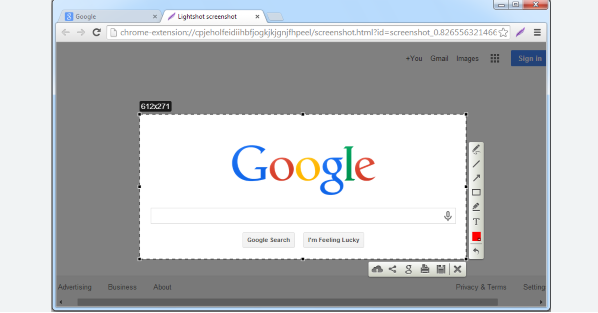
Google浏览器插件结合云端功能,自动备份下载数据,有效防止文件丢失并支持多设备无缝访问,提升用户体验。
Chrome浏览器插件过多可能影响效率,本教程提供插件管理和优化操作技巧,包括启用禁用、冲突排查及分类整理方法,帮助用户保持高效浏览体验。
Google浏览器下载插件找不到存储位置时,用户应检查插件默认保存路径设置及系统磁盘挂载状态,确保路径有效且有写入权限。
教您如何查看Google浏览器下载安装失败日志,快速定位安装异常原因,提升安装成功率。
