
Chrome浏览器下载及首次启动配置操作技巧

- 访问https://www.google.com/intl/zh-CN/chrome/new,选择适合您操作系统的版本进行下载。
- 下载完成后,运行安装程序并按照提示完成安装过程。
2. 首次启动配置操作:
- 打开Chrome浏览器,点击左上角的“三条横线”图标(或按F12键),进入开发者模式。
- 在开发者工具中,点击“设置”按钮,找到“同步设置”选项,取消勾选“同步我的浏览数据”。
- 在“同步设置”页面,点击“添加扩展”,搜索并安装一个名为“Google Sync”的扩展,用于同步您的书签、历史记录等数据。
- 安装完成后,重启浏览器,此时您的书签、历史记录等数据将不再与Google账号关联,而是保存在本地。
猜你喜欢
如何查看和管理Chrome浏览器中的插件权限
 Google Chrome浏览器下载后首次启动设置
 谷歌浏览器应用商店热门插件下载趋势分析
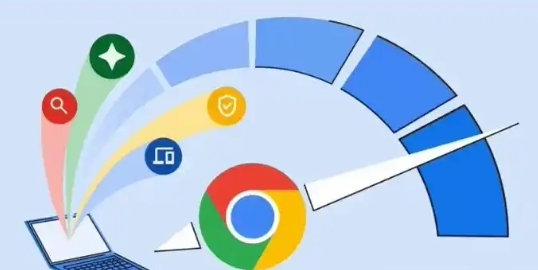 Chrome浏览器如何优化性能并提高响应速度
在Chrome浏览器中查看和管理插件权限,确保插件访问范围合理,保护浏览器安全,防止恶意插件。
下载完Google浏览器后如何进行首次设置,包括界面语言、隐私选项和插件同步。
谷歌浏览器通过标签自定义、图标展示与布局优化提升整体显示效果,让用户在多标签环境中浏览更清晰明了。
相信还有许多用户不知道Chrome浏览器如何优化性能并提高响应速度,不妨来看看本文的详细介绍吧,这里为大家提供了一份完整的操作指南,希望可以帮助到各位。
