google浏览器跨设备同步冲突排查与解决教程
1. 检查网络连接:确保您的设备已连接到互联网,以便可以访问Google账户并同步数据。
2. 更新Google账户:确保您的Google账户是最新的,因为版本更新可能会修复同步问题。
3. 清除缓存和Cookies:在尝试同步之前,请清除浏览器的缓存和Cookies。这可以通过按F12键打开开发者工具,然后选择“清除浏览数据”来实现。
4. 禁用自动填充:如果您使用自动填充功能(如Gmail中的自动填充),请在同步前关闭它,以避免不必要的数据同步。
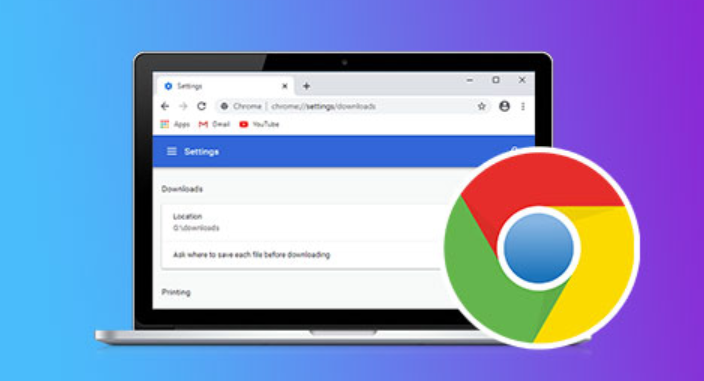
5. 检查同步设置:在Google浏览器的设置中,确保启用了“同步我的书签、密码和设置”选项。
6. 检查同步频率:如果同步过于频繁,可能会导致数据丢失或不一致。您可以根据需要调整同步的频率。
7. 使用其他同步方法:如果您发现Google浏览器的跨设备同步功能存在问题,可以尝试使用其他同步工具,如OneDrive或Dropbox。
8. 联系技术支持:如果以上方法都无法解决问题,请联系Google技术支持寻求帮助。