
Chrome浏览器下载安装失败更换下载源和加速技巧
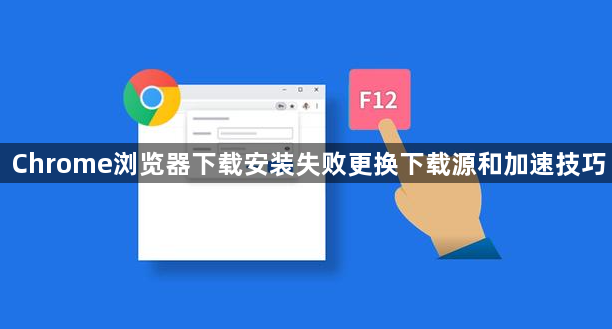
- 打开Chrome浏览器,点击菜单栏的“工具”>“扩展程序”,然后点击“开发者模式”。
- 在开发者模式中,点击“网络”选项卡。
- 在“网络”选项卡中,找到你正在尝试下载的文件的URL,右键点击并选择“复制”。
- 打开一个新的标签页,将刚刚复制的URL粘贴到地址栏中,然后按回车键开始下载。
- 这样,你就可以使用不同的下载源来避免下载失败的问题。
2. 使用加速技巧:
- 在下载文件时,尽量选择高速通道。
- 关闭不必要的后台程序,以减少CPU和内存占用。
- 使用代理服务器,例如Shadowsocks或V2Ray,以提高下载速度。
- 使用VPN,例如ExpressVPN或NordVPN,以提高下载速度。
- 使用多线程下载,例如使用IDM或Free Download Manager(FDM)等下载器。
- 保持网络连接稳定,避免频繁断线。
注意:在使用加速技巧时,请确保遵守当地的法律法规,不要进行非法下载。
猜你喜欢
谷歌浏览器下载安装完成后备份数据教程
 如何在安卓Chrome浏览器中查看并管理下载的文件
 google Chrome浏览器插件冲突解决策略与案例
 google Chrome浏览器标签页历史管理工具使用
本文详细说明谷歌浏览器下载安装完成后如何备份重要数据,确保用户信息安全,方便后续恢复。
讲解在安卓Chrome浏览器中如何方便地查看已经下载的文件,并进行分类、删除或分享等管理操作。
google Chrome浏览器插件冲突解决方法操作直观。通过策略和案例,用户可以识别并处理插件冲突,保证浏览器稳定运行,提高使用可靠性。
google Chrome标签页历史管理工具提升浏览操作便捷性。本文分享使用方法和操作技巧,实现历史标签高效管理和快速访问。
