
微软Edge浏览器手机版怎么使用Drop功能跨设备传输文件
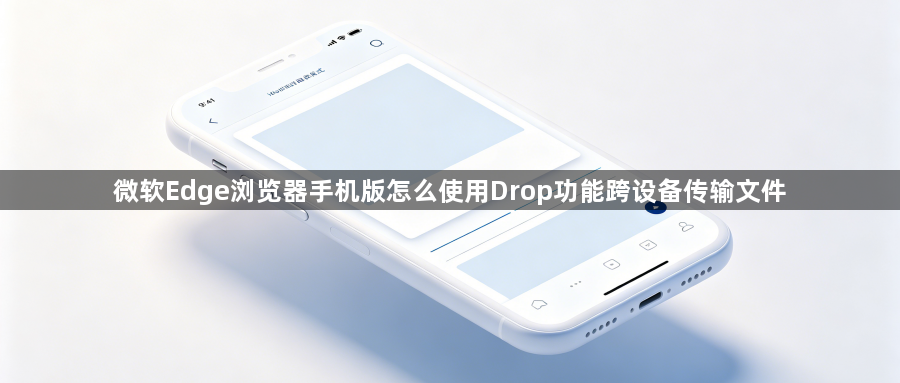
1. 首先,确保您的手机和电脑都安装了最新版本的Microsoft Edge浏览器。
2. 在手机上打开Microsoft Edge浏览器,并登录您的Microsoft账户。
3. 在电脑端,打开Microsoft Edge浏览器,并登录您的Microsoft账户。
4. 在手机端,点击屏幕右上角的三个点图标,选择“设置”>“连接与共享”。
5. 在电脑端,点击屏幕右上角的三个点图标,选择“设置”>“连接与共享”。
6. 在手机端的“连接与共享”设置页面中,找到“Drop”选项,并开启它。这样,您就可以通过“Drop”功能将文件从手机传输到电脑了。
7. 在电脑端的“连接与共享”设置页面中,找到“Drop”选项,并开启它。这样,您就可以通过“Drop”功能将文件从电脑传输到手机了。
8. 当您需要传输文件时,只需在手机或电脑上打开Microsoft Edge浏览器,然后点击“Drop”按钮,即可开始传输文件。
注意:在使用Drop功能时,请确保您的网络连接稳定,以避免传输过程中出现中断或延迟。
猜你喜欢
谷歌浏览器怎么安装postman
 Chrome浏览器多任务标签页效率提升策略
 Google Chrome下载安装包断点续传操作方法
 Chrome浏览器插件兼容性实测结果如何选择最合适

想为谷歌浏览器安装postman插件却不了解如何进行,有需要的小伙伴快来看看下面的图文教程吧。
Chrome浏览器多任务标签页经过效率提升策略优化,支持自动分组和快速切换,用户在同时处理多个标签时操作更加顺畅,提高工作效率并优化浏览体验。
详解Google Chrome下载安装包断点续传的操作方法,提升下载安装效率与稳定性。
Chrome浏览器插件兼容性实测结果显示不同插件影响使用体验,本文提供选择最合适插件的策略,帮助用户稳定高效使用浏览器功能。
