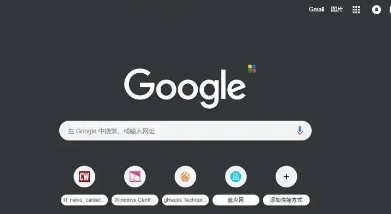
谷歌浏览器初学者快速安装操作方法

1. 下载谷歌浏览器:
- 访问谷歌官方网站:https://www.google.com/intl/en_us/chrome/
- 在页面顶部导航栏中,找到“更多工具”或“扩展程序”,点击进入。
- 在“扩展程序”页面中,你将看到多个类别,包括“开发者工具”、“扩展程序”等。
- 在“扩展程序”类别下,找到“谷歌浏览器扩展程序”,点击进入。
- 在弹出的页面中,你会看到一个搜索框,输入你想要安装的扩展程序名称,例如“speed dial”。
- 点击搜索结果中的扩展程序,然后点击“添加至 Chrome”。
- 安装完成后,你可以通过点击浏览器右上角的三个点按钮来管理已安装的扩展程序。
2. 自定义浏览器设置:
- 打开“设置”菜单,通常位于浏览器窗口的左上角。
- 在“设置”菜单中,选择“高级”,然后找到“隐私与安全”选项。
- 在“隐私与安全”设置中,你可以调整哪些网站可以显示广告,以及如何保护你的个人信息。
- 你还可以选择是否允许第三方应用在你的设备上运行,以及如何管理cookies和网站数据。
3. 学习基本操作:
- 打开一个网页,点击右上角的“⋮”按钮,选择“新建标签页”。
- 在新的标签页中,你可以复制文本、粘贴文本、保存图片等。
- 当你需要关闭当前标签页时,只需点击浏览器窗口右上角的关闭按钮即可。
- 如果你想要创建一个新的文件夹来组织文件,可以在地址栏输入“file:newfolder”,然后按回车键。
4. 使用快捷键提高效率:
- 了解并记住常用的快捷键,如`ctrl + z`用于撤销操作,`ctrl + shift + z`用于重做操作。
- 使用键盘上的箭头键来浏览页面,使用空格键来刷新页面。
- 使用`f12`键打开开发者工具,查看网页源代码。
5. 利用插件扩展功能:
- 访问谷歌浏览器的插件商店,通常位于浏览器的右上角。
- 搜索并安装你需要的插件,例如“翻译插件”、“书签管理器”等。
- 安装插件后,你可以在插件列表中找到它们,并通过点击图标来启用或禁用。
6. 保持软件更新:
- 定期检查谷歌浏览器的更新,以确保你使用的是最新版本。
- 在浏览器的设置中,你可以手动检查更新,或者让谷歌浏览器自动检查更新。
7. 备份重要数据:
- 定期备份你的数据,以防万一发生意外情况导致数据丢失。
- 你可以使用谷歌浏览器内置的备份功能,或者使用外部备份软件来备份你的数据。
8. 了解隐私政策:
- 阅读谷歌浏览器的隐私政策,了解你的数据是如何被收集和使用。
- 如果你对隐私政策有任何疑问,可以随时联系谷歌客服寻求帮助。
9. 练习使用:
- 多花时间练习使用谷歌浏览器的各项功能,以提高你的熟练度。
- 尝试不同的网站和应用,以了解谷歌浏览器的广泛用途。
总之,通过遵循上述步骤,你应该能够快速地安装并熟悉谷歌浏览器的基本操作。随着你的使用经验增长,你可能会发现更多的技巧和功能来提升你的在线体验。