
Google浏览器多任务标签页管理操作技巧
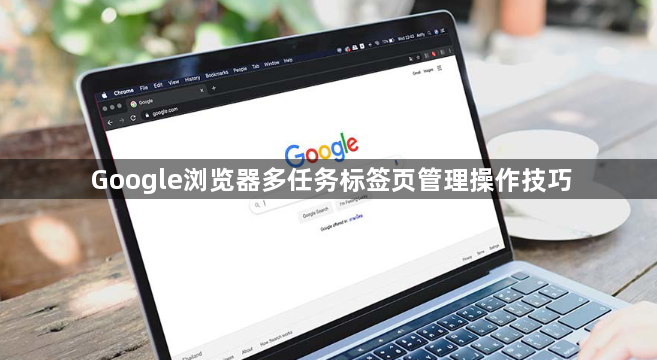
1. 使用快捷键快速切换标签页:
- 在Chrome浏览器中,按下Ctrl + Tab键可以快速切换到下一个标签页。
- 按下Shift + Tab键可以快速切换到上一个标签页。
- 按下Alt + Tab键可以打开一个新的标签页。
2. 使用书签管理器整理和管理书签:
- Chrome浏览器内置了书签管理器,你可以在这里添加、删除、编辑和排序书签。
- 如果你有多个书签需要管理,可以使用书签组来分类存储。
3. 使用分屏功能同时查看多个标签页:
- 在Chrome浏览器中,按下Ctrl + Shift + P键可以打开分屏窗口,同时显示两个或更多标签页。
- 通过拖动分屏窗口的边缘,可以调整分屏的大小和位置。
4. 使用标签页分组功能:
- 在Chrome浏览器中,可以通过右键点击标签页并选择“添加到分组”来创建标签页分组。
- 每个分组可以包含多个标签页,方便你根据需求进行分类管理。
5. 使用标签页预览功能:
- 在Chrome浏览器中,可以通过右键点击标签页并选择“查看标签页预览”来快速预览网页内容。
- 这样可以让你在不打开完整页面的情况下,对网页布局和内容有一个大致的了解。
6. 使用标签页隐藏功能:
- 在Chrome浏览器中,可以通过右键点击标签页并选择“隐藏”来临时隐藏某个标签页。
- 当你需要查看该标签页时,可以通过再次右键点击并选择“显示”来恢复。
7. 使用标签页锁定功能:
- 在Chrome浏览器中,可以通过右键点击标签页并选择“锁定”来防止标签页被意外关闭。
- 这样可以避免你在浏览过程中不小心关闭了重要的标签页。
8. 使用标签页同步功能:
- 在Chrome浏览器中,可以通过设置“同步标签页”来实现跨设备访问相同的标签页。
- 这样你可以在不同设备之间无缝切换标签页,提高工作效率。
猜你喜欢
Chrome浏览器如何通过标签页管理提升浏览效率
 如何下载并安装Chrome浏览器的便携版
 如何通过Google Chrome减少页面中资源的重复加载
 google浏览器网页翻译复杂页面准确吗
通过有效管理标签页,Chrome浏览器能够帮助用户提升浏览效率。本文将分享如何通过标签页管理提高浏览体验。
指导用户如何下载并安装Chrome浏览器便携版,无需安装即可使用,适合随身携带和移动办公需求。
减少页面中资源的重复加载,能够显著提升网页的加载速度。在Chrome浏览器中,通过缓存策略和资源合并,可以有效避免不必要的重复加载。
google浏览器网页翻译功能在复杂页面表现精准,通过上下文识别和自动语言识别,显著提升跨语言浏览体验,保证内容理解正确性。
