谷歌浏览器标签页如何设置固定
谷歌浏览器标签页如何设置固定?现在很多用户都十分喜欢谷歌浏览器,这款浏览器具有非常好用的功能和服务,并且能够快速访问各类网页,在浏览页面的时候如果需要经常访问某个网页,我们可以将该网页固定在标签页,方便快速打开,那么如何设置固定标签页呢。接下来就让小编给大家带来谷歌浏览器设置固定标签页方法教程,感兴趣的朋友千万不要错过了。

谷歌浏览器设置固定标签页方法教程
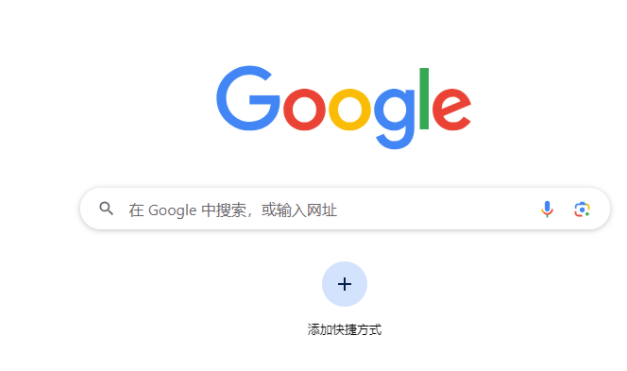
第一步:双击打开谷歌浏览器进入主页(如图所示)。
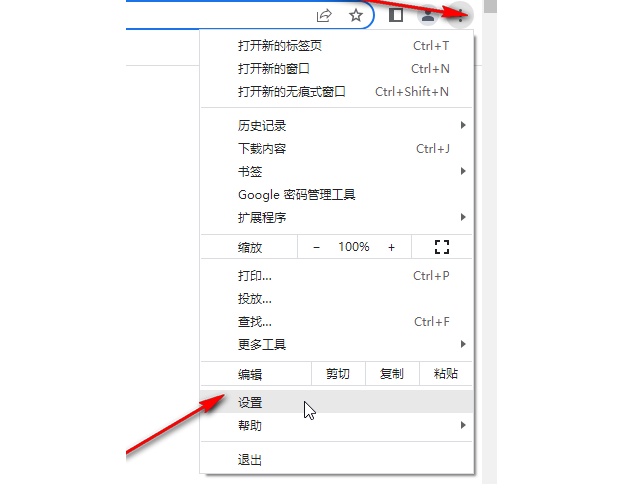
第二步:在界面右上方点击三个点图标后选择“设置”(如图所示)。
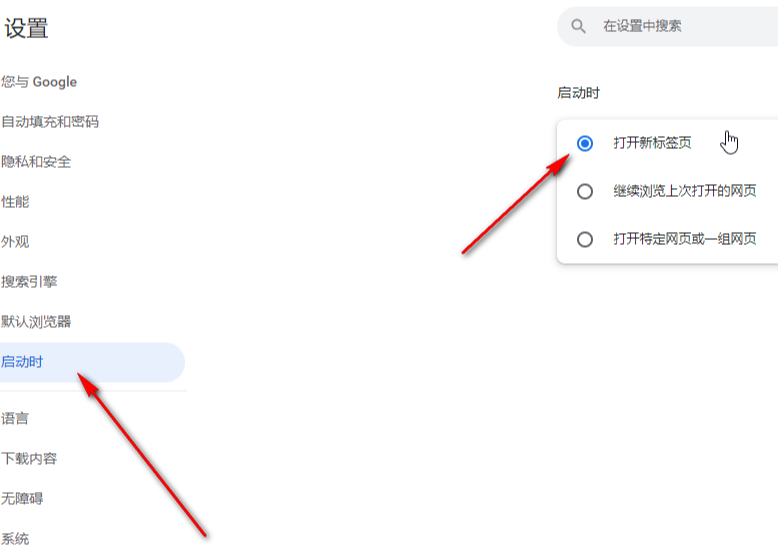
第三步:在打开的新页面左侧点击“启动时”——“打开新标签页”(如图所示)。
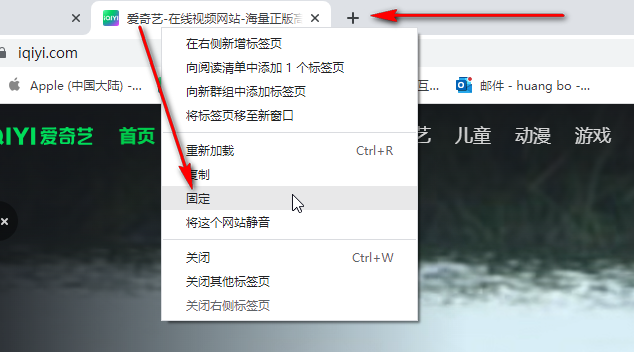
第四步:然后点击上方的加号图标新增一个标签页, 打开想要访问的网页,右键点击一下后选择“固定”,这样关闭所有标签页也不会关闭软件(如图所示)。
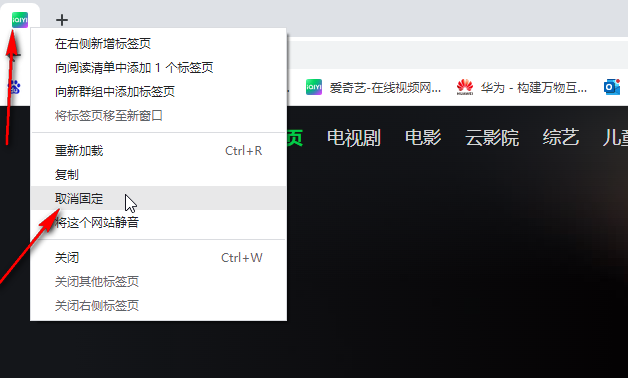
第五步:后续重启软件时也会保存固定,如果后续需要取消固定,可以再次右键点击后选择“取消固定”按钮进行解除(如图所示)。
以上就是【谷歌浏览器标签页如何设置固定?谷歌浏览器设置固定标签页方法教程】的所有内容啦,希望能够帮助大家解决问题。