
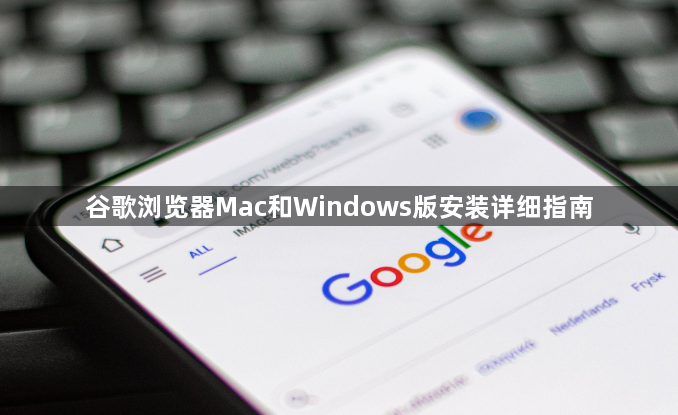
谷歌浏览器Mac和Windows版安装详细指南
1. 首先,确保你的电脑已经安装了MacOS或Windows操作系统。
2. 下载谷歌浏览器的安装包。你可以在Google Chrome的官方网站上找到适用于Mac和Windows的安装包。
3. 打开下载的安装包,按照提示进行安装。在安装过程中,你需要同意相关许可协议,并选择安装位置。
4. 安装完成后,启动谷歌浏览器。你可以通过点击桌面的谷歌浏览器图标或者在任务栏中找到它来启动浏览器。
5. 如果你需要更改浏览器的默认搜索引擎,可以在浏览器的设置中进行设置。具体操作方法请参考谷歌浏览器的帮助文档。
6. 如果你想添加新的书签或保存的网站,可以在浏览器的菜单栏中找到“书签”或“历史记录”,然后按照提示进行操作。
7. 如果你想删除书签或网站,可以在浏览器的菜单栏中找到“书签”或“历史记录”,然后选择要删除的书签或网站,然后按Delete键即可。
8. 如果你想清理浏览器缓存,可以在浏览器的菜单栏中找到“设置”,然后选择“清除浏览数据”。在弹出的窗口中,你可以选择要清除的数据类型,然后点击“清除”按钮。
猜你喜欢
Chrome浏览器下载后如何开启全屏模式
 google浏览器标签页管理快捷键及使用技巧
 vivo浏览器隐私数据保护设置安全使用方法
 google浏览器跨设备同步冲突排查与解决教程
Chrome浏览器下载后可开启全屏模式,用户可享受沉浸式网页浏览体验,提升视觉效果和操作专注度。
分享google浏览器标签页管理的快捷键及实用使用技巧,帮助用户高效操作多标签,提升浏览效率。
vivo浏览器通过多层级隐私防御策略,严密守护用户的个人上网足迹。本文详解各项安全权限配置步骤,教您构建高强度的上网防护墙,有效防止各类隐私数据泄露。
google浏览器跨设备同步可能出现冲突问题,用户通过排查与解决教程掌握技巧,确保数据一致性,提高多设备使用便捷性和浏览器稳定性。
