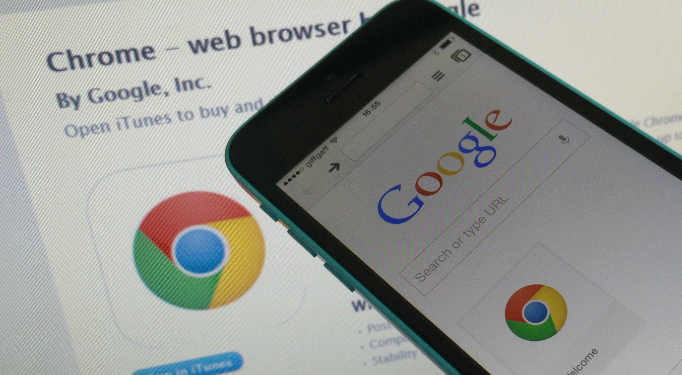
Chrome浏览器安装操作及优化技巧解析教程

1. 安装步骤详解
- 准备工作:确保你的计算机满足Chrome浏览器的系统要求,如操作系统版本、处理器速度等。
- 访问官方网站:打开Chrome浏览器的官方网站(https://www.google.com/chrome/)。
- 下载页面:在网站首页找到“下载”或“开始使用”按钮,点击进入下载页面。
- 选择版本:根据你的操作系统和需求选择合适的Chrome浏览器版本进行下载。
- 下载安装文件:点击下载链接后,根据提示完成下载过程。
- 运行安装程序:下载完成后,双击安装文件启动安装向导。
- 接受许可协议:阅读并同意软件许可协议,然后点击“下一步”。
- 选择安装路径:选择你想要安装Chrome浏览器的位置,通常建议安装在C盘以外的其他驱动器,以节省空间。
- 安装过程:按照安装向导的指引完成安装。过程中可能会询问你一些关于设置的问题,如主页、语言等,根据个人喜好进行选择。
- 完成安装:安装完成后,通常会有提示信息告诉你已成功安装Chrome浏览器。这时你可以打开浏览器,体验其基本功能。
2. 优化技巧解析
- 启动速度优化:
- 关闭不必要的插件和扩展,特别是那些占用大量内存和CPU资源的。
- 定期清理浏览器缓存和历史记录,释放硬盘空间。
- 使用轻量级或极速模式启动Chrome,减少启动时间。
- 性能提升:
- 更新到最新版本的Chrome,以获得最新的安全补丁和性能改进。
- 调整浏览器设置,如禁用JavaScript渲染、降低图片质量等,以减少加载时间。
- 使用硬件加速功能,如GPU加速,对于图形密集型任务特别有效。
- 安全性增强:
- 定期检查浏览器的安全设置,确保没有漏洞被利用。
- 使用复杂的密码组合,并定期更换密码。
- 安装并更新防病毒软件,保护电脑不受恶意软件侵害。
- 多标签页管理:
- 合理分配工作和娱乐标签页,避免一个标签页过于拥挤影响浏览体验。
- 使用分屏功能,同时查看多个网页而不互相干扰。
- 关闭不需要的标签页,释放内存和带宽资源。
通过以上步骤和技巧,可以有效地提高Chrome浏览器的使用效率和安全性,享受更流畅、快速的网络浏览体验。