
Chrome浏览器插件批量导入与快速配置
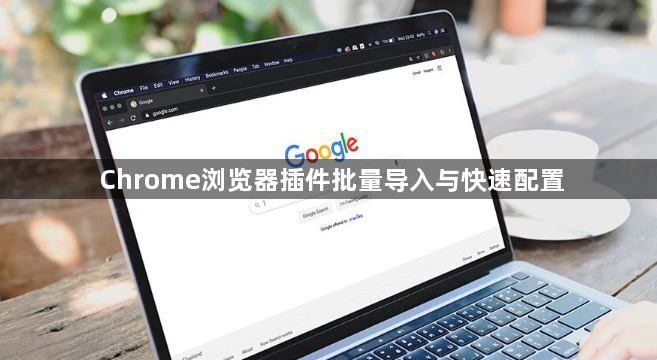
1. 打开Chrome浏览器,点击右上角的“插件”按钮(或按Ctrl+Shift+P),然后选择“扩展程序”。
2. 在扩展程序页面中,点击左上角的“加载已解压的扩展程序”,然后选择要导入的插件文件(通常是.crx格式)。
3. 在弹出的对话框中,选择“安装”选项,然后点击“安装”按钮。此时,插件将自动安装到Chrome浏览器中。
4. 安装完成后,可以在扩展程序列表中找到刚刚安装的插件。点击插件名称,可以查看插件的详细信息、设置等。
5. 如果需要快速配置插件,可以在扩展程序列表中找到插件,然后右键点击并选择“添加到主屏幕”或“添加到快速启动栏”。这样,插件将直接显示在Chrome浏览器的侧边栏中,方便随时使用。
猜你喜欢
如何在Google Chrome中加速音频播放时的加载时间
 Chrome浏览器插件安装失败原因分析及解决
 如何通过Chrome浏览器提升视频加载的速度
 google浏览器广告屏蔽策略调整技巧
加速音频播放时的加载时间能减少延迟,确保音频内容能够立即响应并顺畅播放,提升用户体验。
分析Chrome浏览器插件安装失败的常见原因,提供详细解决方案,帮助用户恢复插件正常使用。
提升视频加载速度能够减少播放时的卡顿现象。通过减少视频加载阻塞、优化视频资源的加载顺序和使用缓存,确保视频能够迅速加载并提升播放质量。
google浏览器提供广告屏蔽功能,用户通过策略调整技巧可屏蔽干扰内容,提高网页浏览流畅度和整体体验。
